블렌더 설치를 마치고 바로 사용해도 되지만, 몇 가지 초기 설정을 해두면 유용한 내용이 있다. 진행 방법은 먼저 블렌더를 열고 화면 왼쪽 위 Edit 탭에 있는 Preferences로 이동하자.
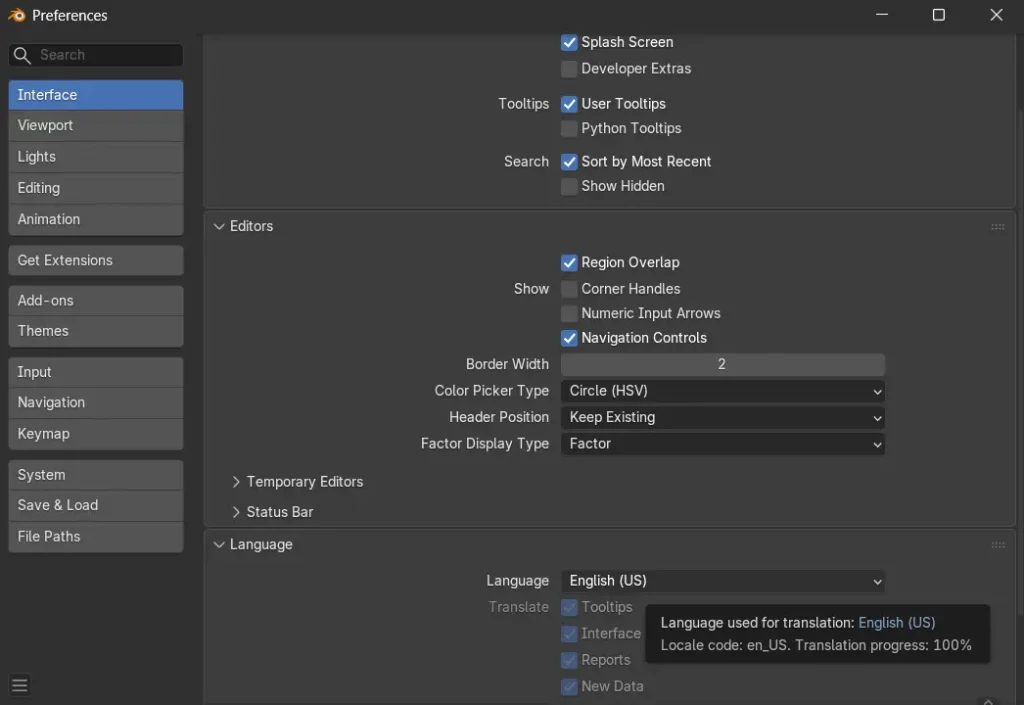
먼저 왼쪽 Interface로 오면 Language 메뉴에서 원하는 언어를 고를 수 있다. 그런데 관련 튜토리얼이나 인터넷 정보를 검색하면 영어 안내가 많아서 기본 세팅인 영어를 유지하는 것이 좋다.
필요에 따라 한글 변경 후 아래 4가지 메뉴 박스 중 맨 위 Tooltips만 한글 설정, 나머지는 영어에 체크해도 무방하다.
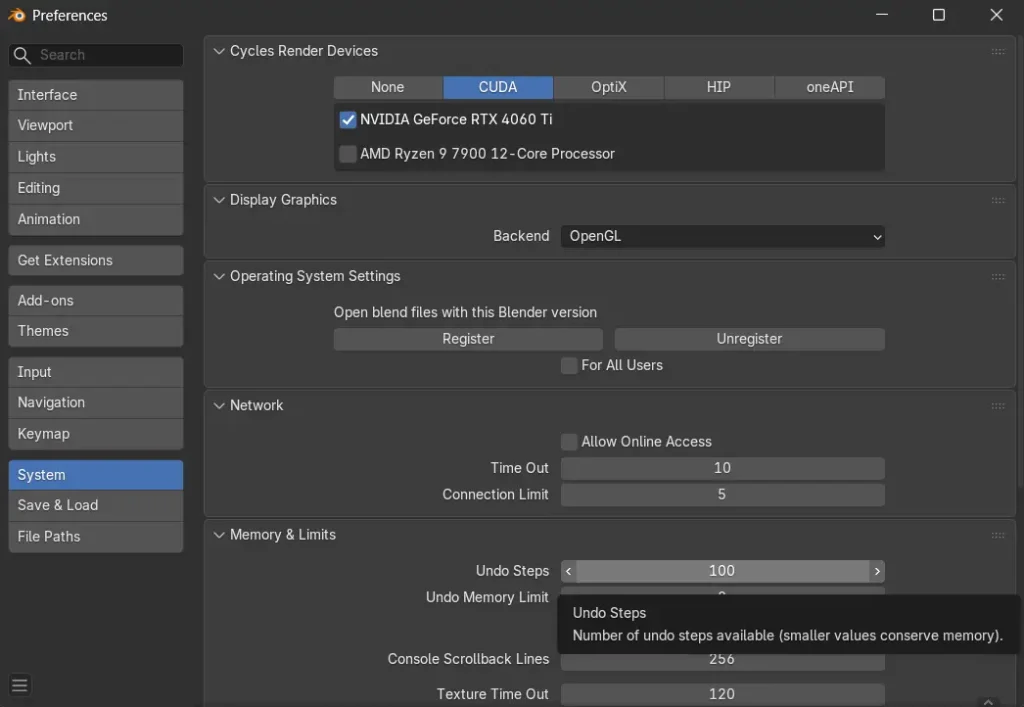
System 항목으로 오면 상단의 CUDA, OptiX, HIP 탭에서 자신의 그래픽 카드를 선택할 수 있다. 기본 설정은 None으로 되어 있어서 이미지나 영상을 출력하는 렌더링 시 CPU를 사용하는데 아무래도 GPU를 사용하는 게 속도 면에서 유리하다.
그리고 메뉴 창 아래 보이는 Undo Steps는 Ctrl + Z를 눌러서 작업을 뒤로 돌리는 횟수를 뜻한다. 기본 설정은 32이라서 32번까지만 취소할 수 있는데 만일을 위해 32~256 사이에서 적당히 늘려놓는 게 좋다. 다만 Undo는 컴퓨터 메모리 공간에 작업물을 저장하는 방식이라 메모리 성능이나 사양에 맞게 진행하면 된다.
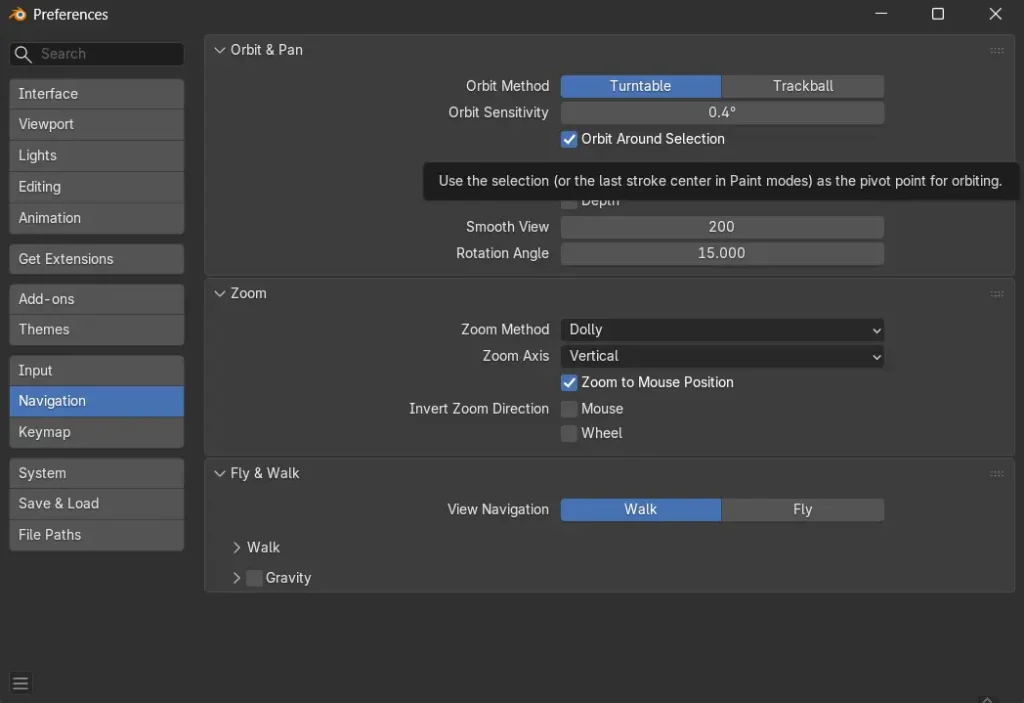
Navigation 항목에서는 화면을 보는 ViewPort 설정을 할 수 있다.
위 Orbit Around Selection 박스에 체크하면 마우스를 돌려도 선택한 물체가 화면에서 벗어나지 않는다.
아래 Zoom to Mouse Position 박스에 체크하면 마우스 휠로 화면을 키울 때 마우스 커서가 있는 곳을 중심으로 확대할 수 있다. 예로 마우스를 구석에 있는 대상 위에 올리고 휠을 올리면 대상을 중심으로 화면이 커진다.
둘 다 선택하지 않아도 문제는 없지만, 화면을 키우고 줄일 때 대상이 시야 밖으로 사라지면 Shift + 마우스 휠을 여러 번 사용해야 된다.
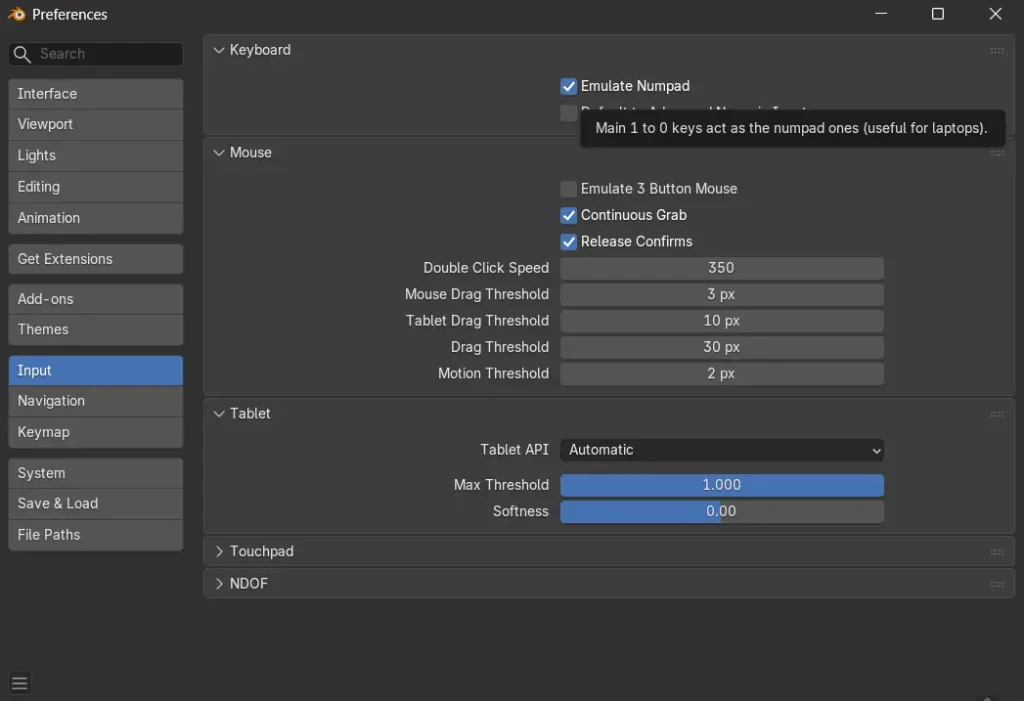
다음은 Input 메뉴 위쪽 Keyboard의 Emulate Numpad이다. 블렌더는 키보드 오른쪽 숫자 키패드 활용도가 높은데, 만약 키패드가 없는 텐키리스 키보드라면위의 Emulate Numpad 체크 박스를 활성화하면 숫자키를 키패드 숫자처럼 쓸 수 있다. (예로 Edit Mode에서 1 : 점, 2 : 선, 3 : 면 모드 전환)
참고로 지금 텐키리스 키보드를 쓰고 있는데 오히려 박스 체크를 해제하니까 키패드 기능이 적용되고 있다. 일시적 오류인지 잘 모르겠지만, 키보드에 따라 박스 체크 후 직접 확인해 보는 것도 좋다.