게임을 플레이 화면을 캡처할 때 키보드의 프린트 스크린(prt) 키를 누르면 된다. 그런데 게임 시스템이 스크린샷 기능을 제공하지 않으면 약간의 문제가 생긴다.
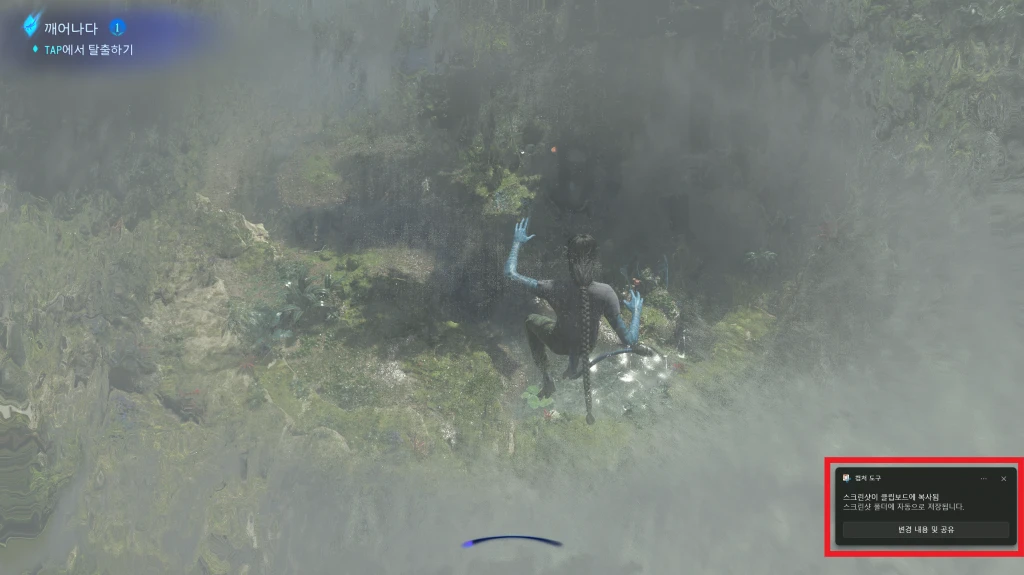
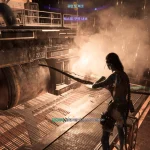
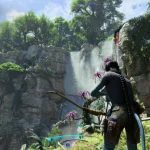
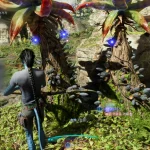
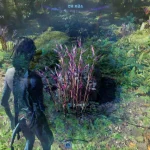
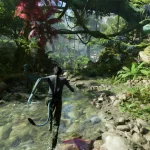
위는 Avatar 게임의 예시인데, 프린트 키를 누른 뒤 영역을 드래그해야 하고 화면 오른쪽 아래 캡처 도구 알림 창도 나온다. 게임은 계속 진행되고 있어서 이런 방식이면 원하는 장면의 연속 캡처가 불가능한 것과 마찬가지다.
대신 Window 키 + 프린트 스크린을 누르면 한 번에 캡처는 되지만, 문제는 마우스에서 손을 떼어야 한다는 점이다.
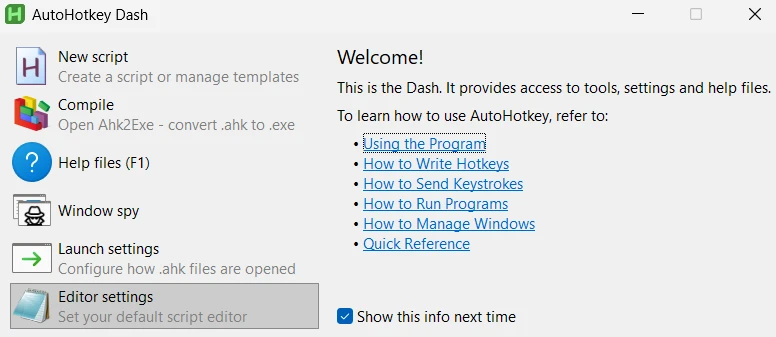
그래서 이럴 때는 AutoHotKey를 설정해서 원하는 키 하나로만 화면 캡처가 되도록 설정하는 것이 편하다. autohotkey.com 홈페이지에서 프로그램을 받아 설치를 마치면 위의 창이 나온다.
창은 그대로 꺼도 상관없고 바로 메모장을 열어 아래 키를 입력하자.
AutoHotkey
F12::Send “#{PrintScreen}”
앞으로 F12를 캡처 키로 쓰겠다는 뜻은데, F12를 지우고 원하는 다른 키로 바꿔도 된다.
이어 메모장 파일을 저장하고 F2 이름 바꾸기로 확장자 .txt → .ahk로 변경하고 저장하자.
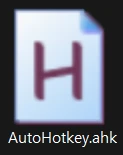
메모장 파일이 H 대문자 모양의 파일로 변했다면 성공이다. 이제 파일을 실행하고
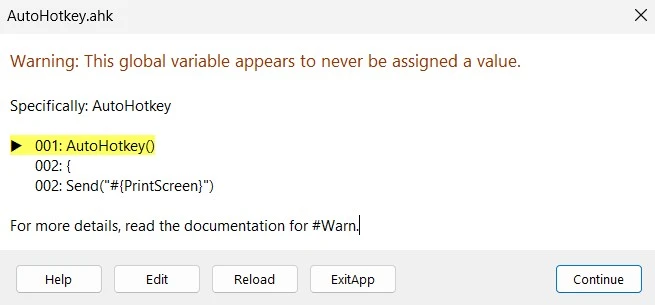
Continue 버튼을 누르면 준비는 끝이다. 설정한 키를 눌러보면 화면 캡처가 잘 될 것이다. 저장된 파일은 C:\Users\사용자이름\Pictures\Screenshots에서 찾을 수 있다.
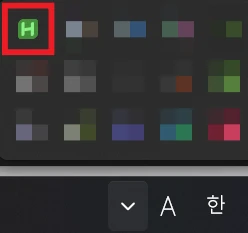
추가로 오토핫키 사용을 아예 끄고 싶을 때는 작업표시줄 숨겨진 아이콘 목록에서 아이콘을 꺼야 한다.
만약 잠시 끄고 싶을 때는 위 아이콘 우클릭 후 Suspend HotKeys를 선택했다가 필요할 때 켜면 된다.