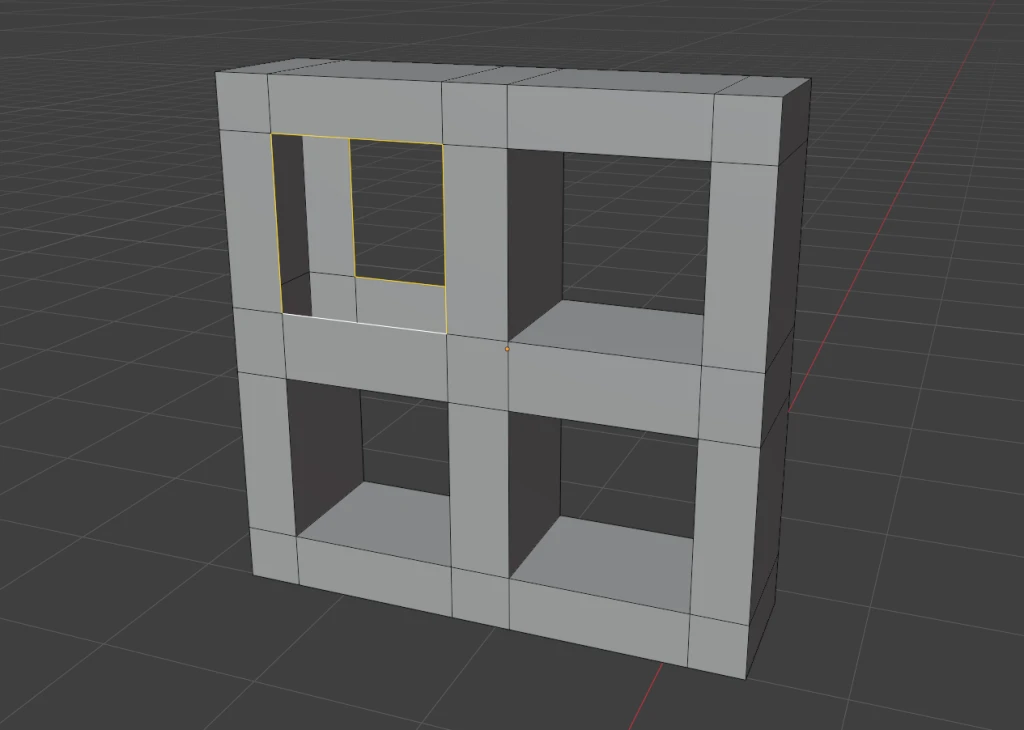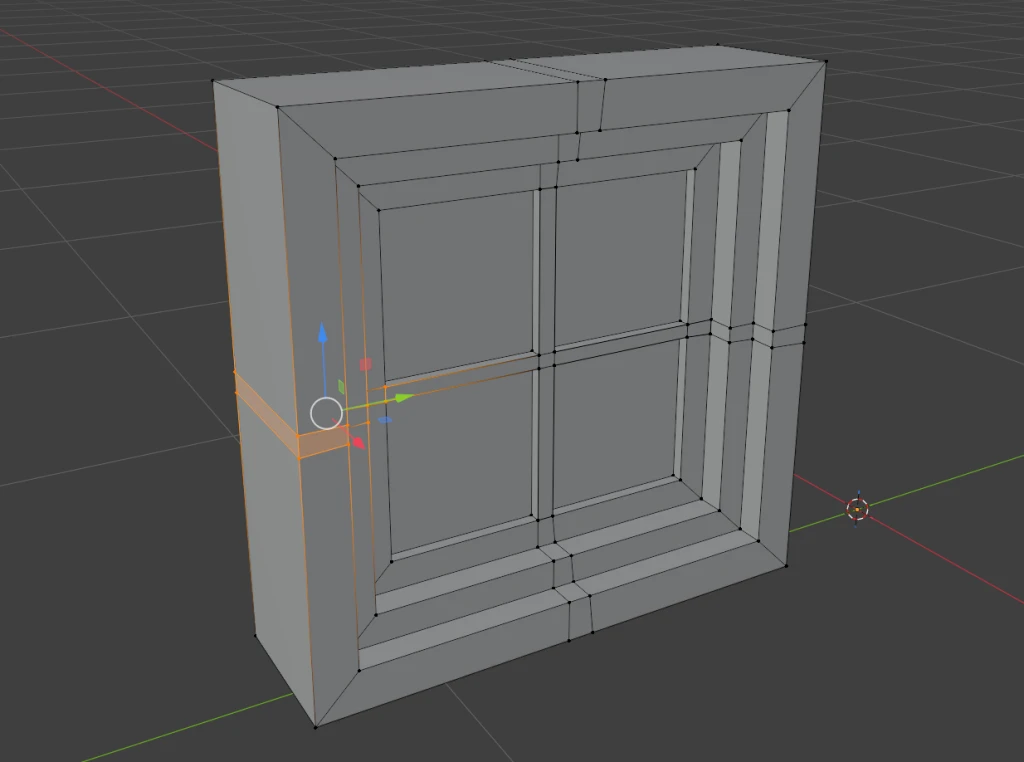
예를 들어 큐브로 창문을 만든 뒤 Edit Mode에서 십자가 Loop Cut (Ctrl + R) 적용 후 Extrude(E)로 창틀을 만든다고 해보자. 원하는 모양은 잘 나왔지만, 주변에 Loop Cut 흔적은 남아 있다.
불필요한 선이 있으면 나중에 재질을 입히고 Material Preview에 가도 그대로 보이므로 없애주는 것이 좋다.
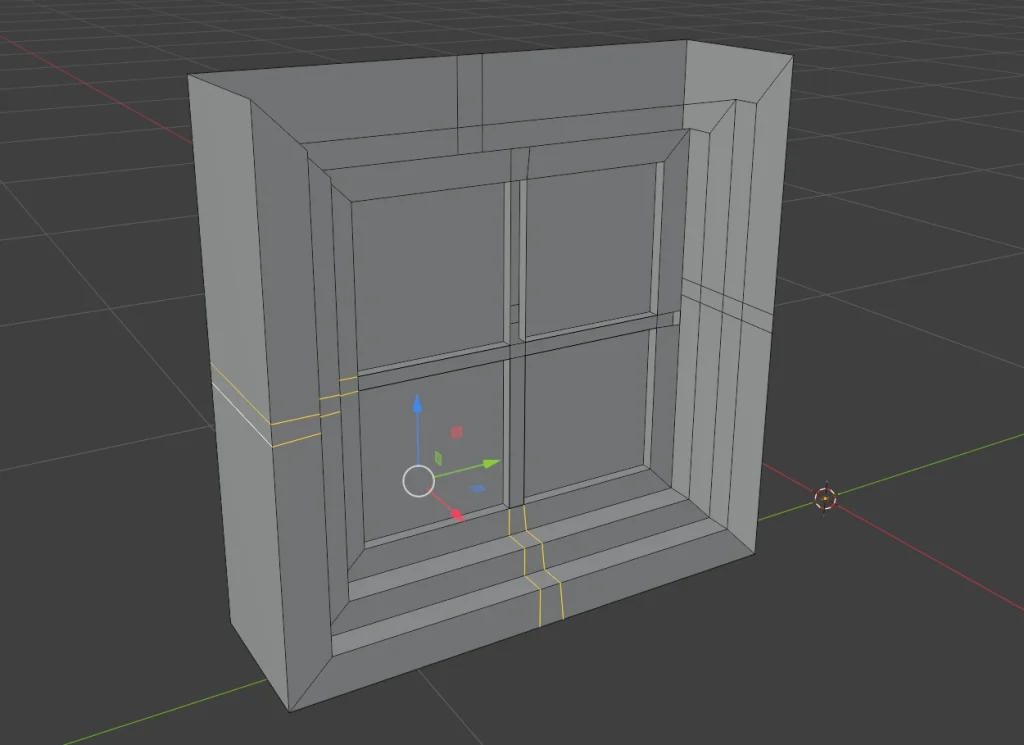
불필요한 선은 Select Mode Edge(선) 상태(키패드 2)에서 Shift 클릭한 다음 X – E를 누르면 지울 수 있다. 하지만 모델링에 따라 사진처럼 멀쩡한 면이 날아갈 때가 많다.
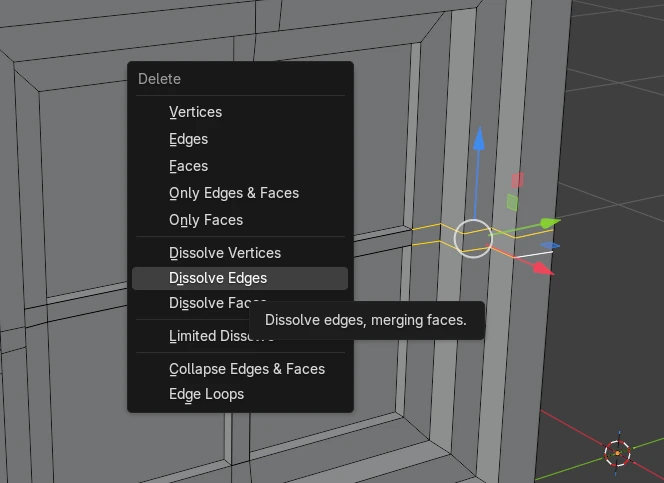
이때는 X 키 입력 후 Dissolve Edges를 입력하면 된다. (점이나 면을 선택했다면 각각 Dissolve + Vertices, Faces) Dissolve 기능은 선택한 선을 녹여서 맞닿은 면을 붙이는 방식이라 그냥 선을 없애는 것과는 다르다.
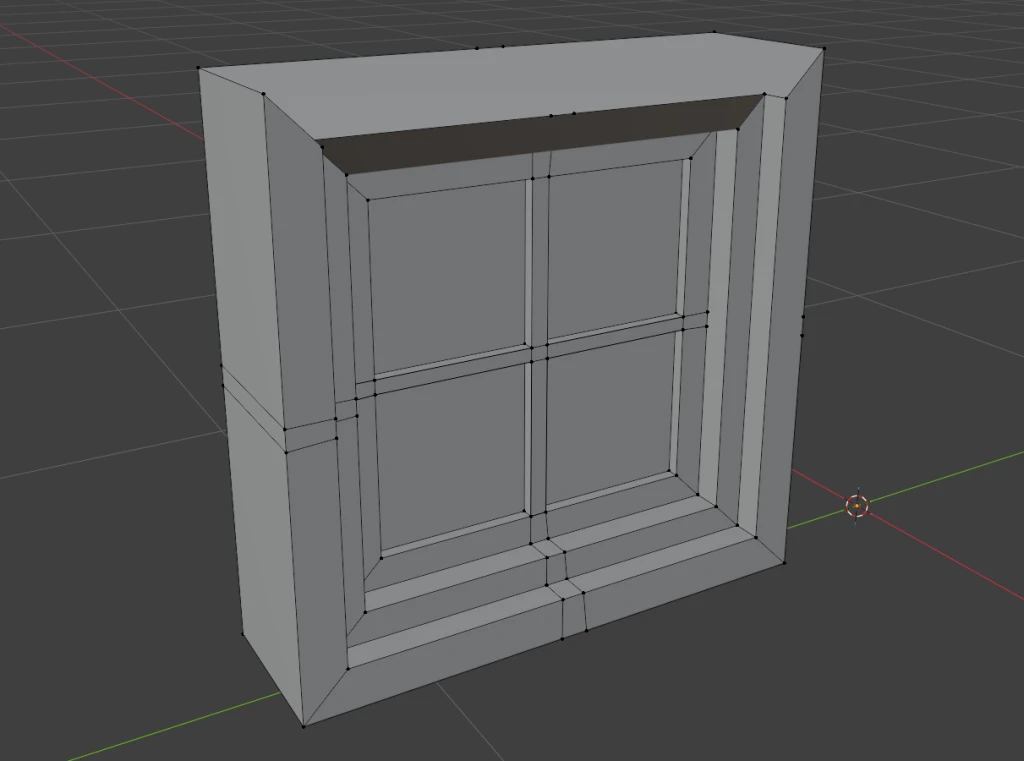
다행히 오른쪽 선은 깨끗하게 지워졌지만 일부 남은 선이 보이고, 또 위쪽은 점으로 선택해서 Dissolve Vertices를 했더니 창문 뚜껑이 날아가 버렸다.
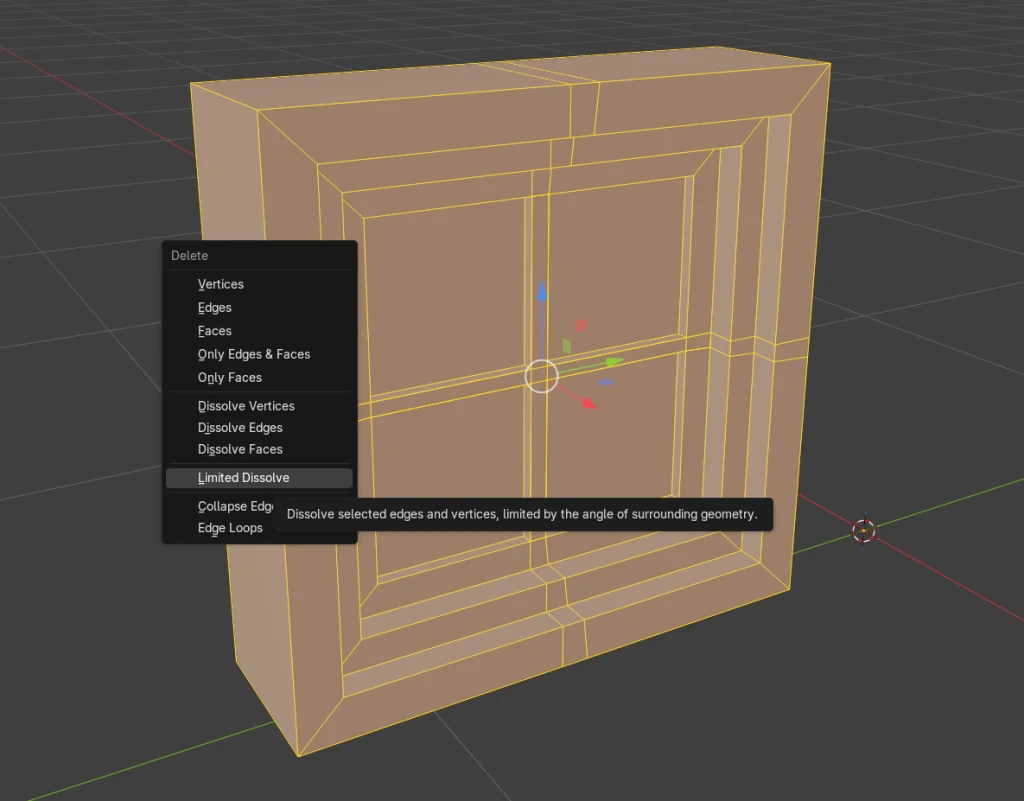
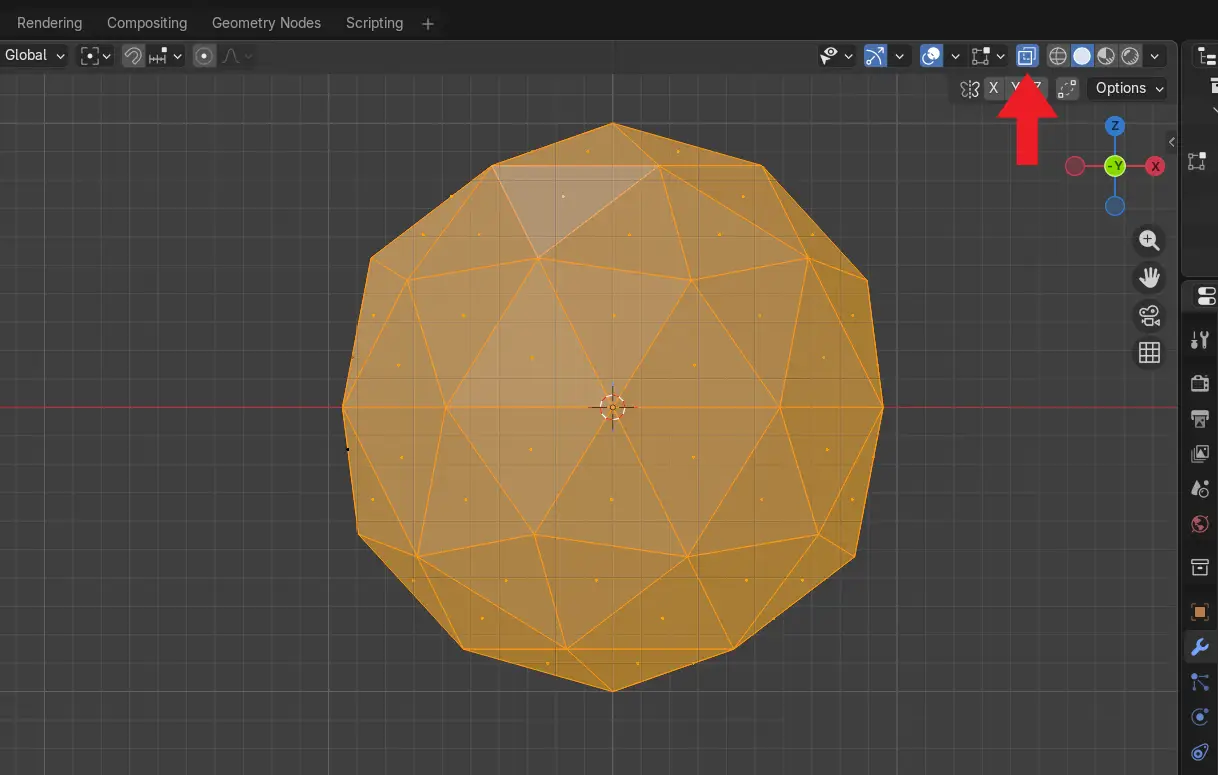
여기서 더 좋은 방법은 애초에 Limited Dissolve를 사용하는 것이다. 우선 A 키를 눌러 Object 전체 선택 후 X 키를 눌러 메뉴를 선택하면 된다. (X-Ray 모드로 원하는 곳만 선택하는 것도 좋다)
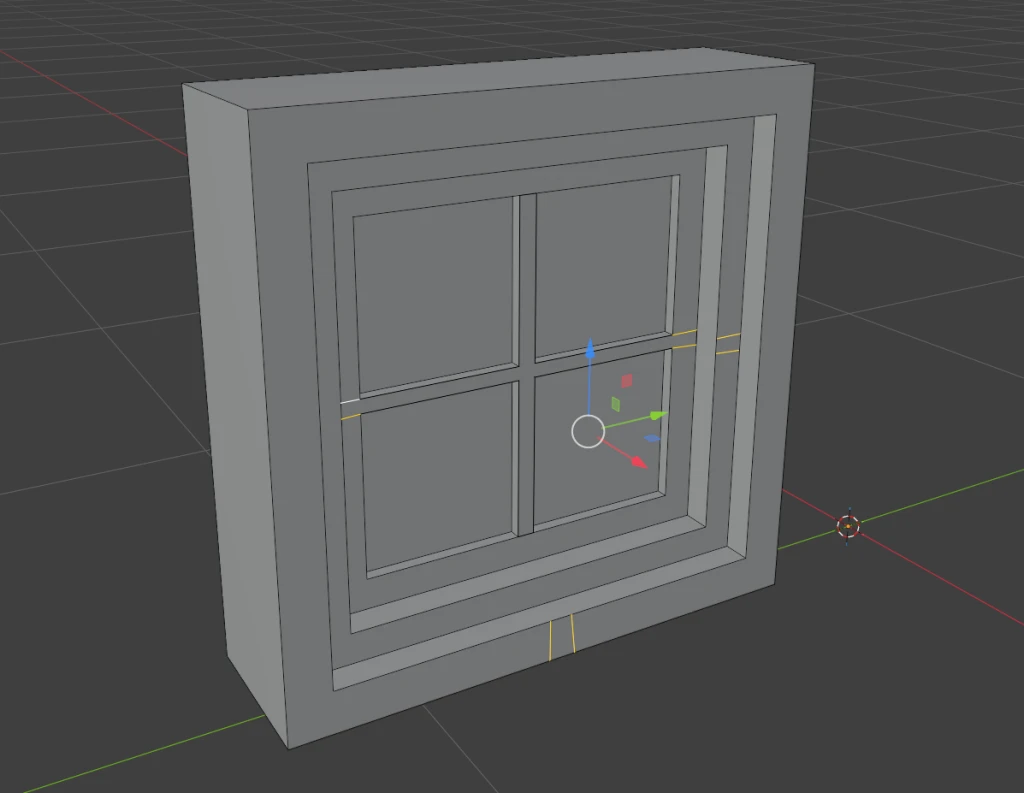
그 결과, 조금 전과는 비교도 할 수 없이 쉽게 불필요한 선 대부분을 지울 수 있었다. 약간의 남은 선은 하나씩 X 키로 지우고 면이 날아갔다면 다시 채우면 된다.
Dissolve를 써도 모델링 구조에 따라 지워지지 않는 선은 있는 것 같다. 그래도 모든 선을 하나씩 선택해서 지우는 것보다는 훨씬 빨라서 유용하다.