프리미어로 영상 편집을 하면서 클립 속도 조절이 필요할 때 애프터이펙트로 클립을 가져가도 되지만, 프리미어 안에서도 쉽게 설정할 수 있다.
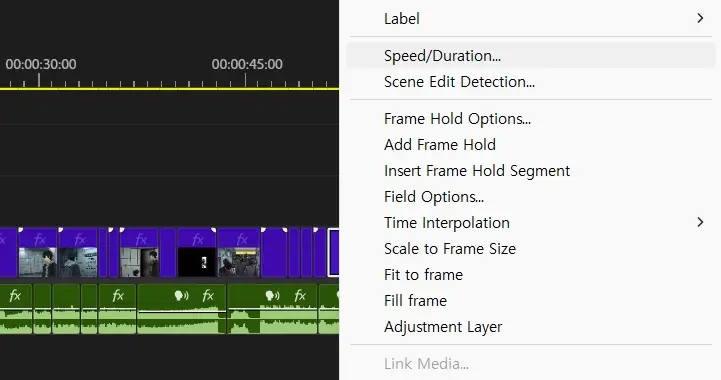
먼저 타임라인에서 속도를 변경할 클립 선택 후 마우스 우클릭 – Speed/Duration으로 이동하자. (단축키 Ctrl + R)
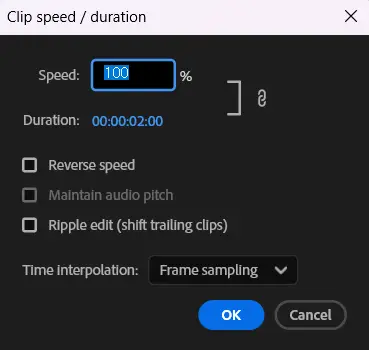
이후 설정 창이 나오면 원래 영상 속도 100%와 아래 재생 시간을 기준으로 변경을 진행하면 된다. 속도를 바꾸면 타임라인 길이도 줄어드는데, 앞뒤 영상과 잘리는 곳이 없는지도 확인하자.
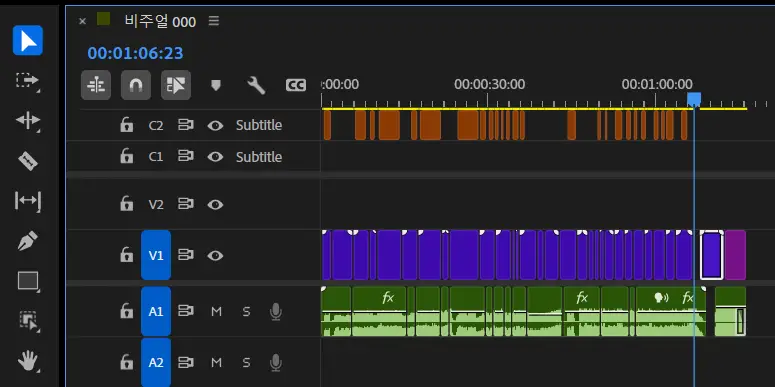
다만, 원래 프로그램이 그런 건지 마지막 클립은 Speed 란이 비활성화되는 것 같다. 그래서 여러 클립의 속도를 바꿀 때 마지막 클립은 빼고 드래그해야 한 번에 바꿀 수 있다.
아니면 전체 드래그 후 마우스 우클릭 – Nest로 묶은 후 한 번에 Ctrl + R로 설정 창을 열어서 속도를 바꾸면 된다.
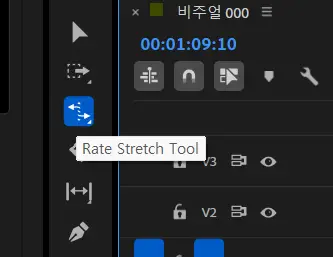
추가로 빠른 편집이 필요하다면 Tool Bar의 Rate Stretch Tool(R)를 선택해서 영상 클립 앞뒤를 움직여도 조절이 가능하다.