애니메이션 장면 배경은 그대로인데 원하는 캐릭터나 사물의 투명도를 조절해서 깜빡이는 것처럼 만들려면 After Effects에서 간단하게 설정할 수 있다.
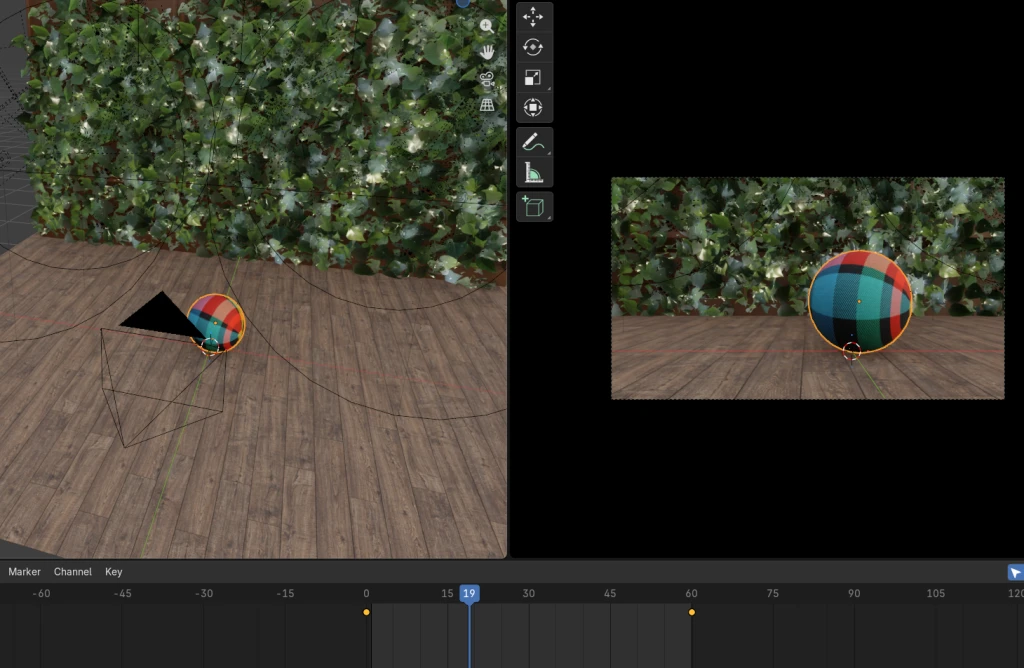
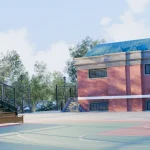
이 글에서는 마룻바닥에서 굴러가는 공이 중간에 투명해지면서 깜빡이게 보이는 예시를 준비했다. 먼저 Blender 같은 3D 툴에서 배경을 준비하고 공 위치, 각도 등에 원하는 키프레임을 준 뒤 조명과 카메라 등을 설정하면 된다.
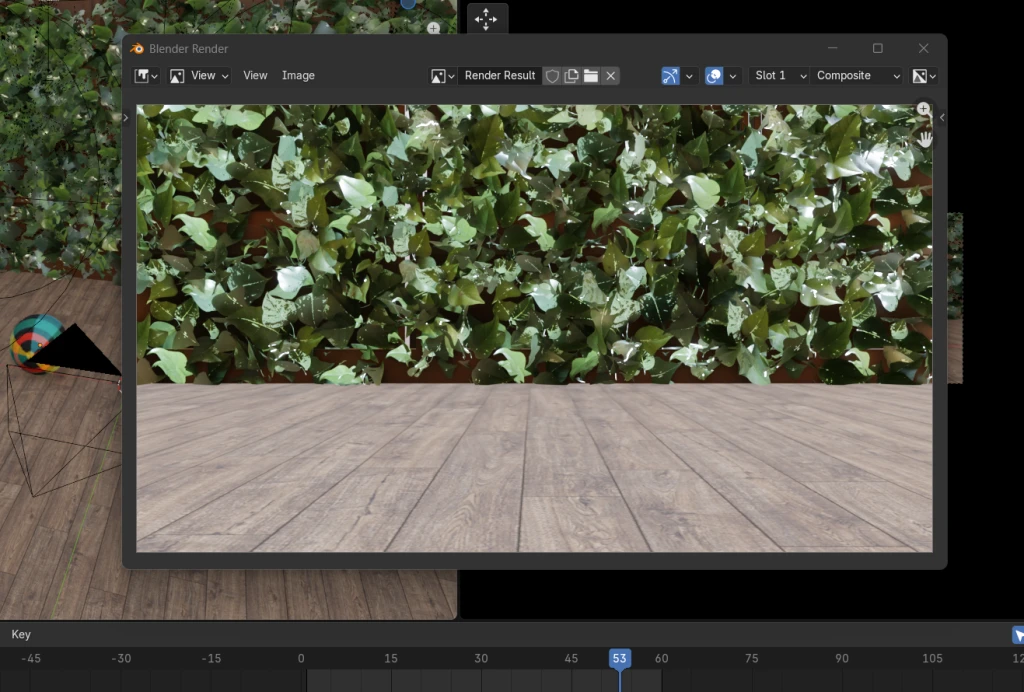
세팅을 마쳤다면 영상으로 출력해야 하는데 공이 굴러가는 장면과 공이 없는 배경 장면–> 이렇게 2개의 영상이 필요하다. (변화가 없는 배경이라면 이미지로 출력해도 된다) 원리를 설명하자면 배경을 깔고 그 위에 굴러가는 공만 투명도를 조절해서 덧씌우는 방식이다.
Blender 애니메이션 출력은 상단 메뉴 – Render – Render Animation(Ctrl + F12)을 선택하면 되는데, 그 전에 창 오른쪽에서 렌더링 설정을 하자.
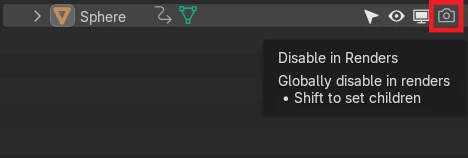
그리고 공만 렌더링에서 빼고 싶을 때는 Outliner에서 공 레이어 선택 후 오른쪽에 보이는 카메라 아이콘을 비활성화하면 된다.
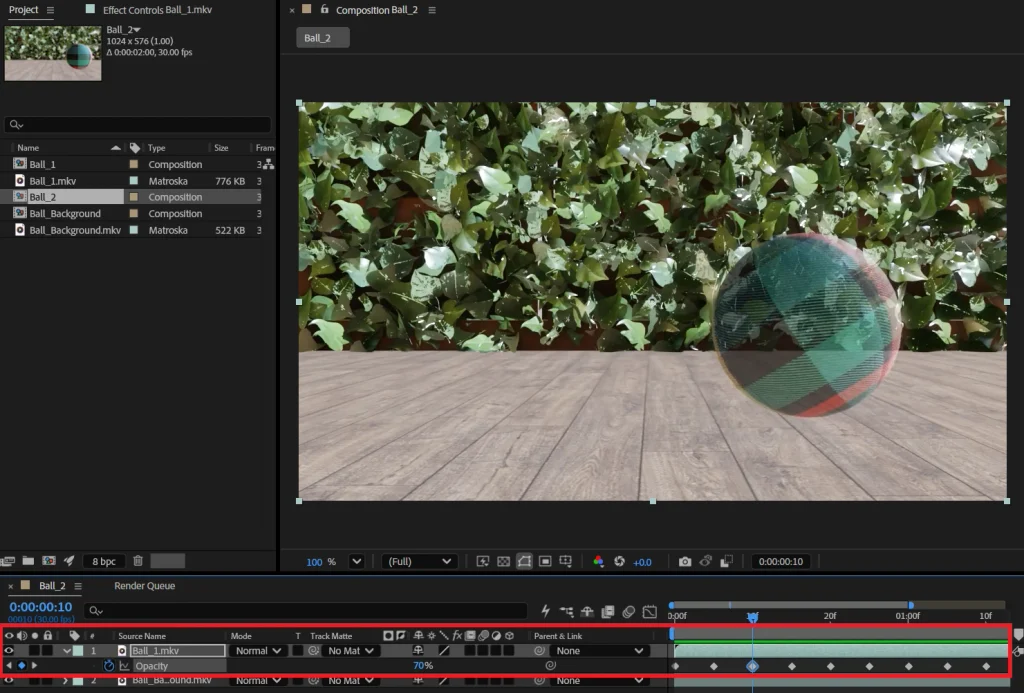
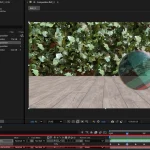
영상 2개 렌더링이 끝났다면 After Effects로 가져와서 작업 영역에 나란히 올려보자. 이후 공 영상을 클릭하고 T를 눌러서 투명도 조절 Opacity를 켜고, 원하는 위치에 퍼센트 숫자를 넣어서 키 프레임을 찍으면 된다.
키 프레임은 투명도 숫자를 넣고 Opacity 옆 시계 아이콘을 클릭하면 작업 줄 맨 왼쪽과 타임라인에 다이아몬드가 생긴다. 이후 타임라인에서 원하는 위치로 키 프레임을 옮기고 숫자를 입력한 뒤 엔터 키를 입력하면 설정한 숫자가 해당 프레임에 고정된다.
여기서 100%는 원래 사물이 다 보이는 불투명 상태이고, 50%는 50% 투명하게 하는 것이 된다. 아래는 깜빡이는 예시로 100% ~ 100% ~ 70% ~ 100% ~ 100% ~ 70% ~ 100%… 이렇게 반복했다.
그럼 100% ~ 100% 구간에서는 공이 그대로 보였다가 100% ~ 70% ~ 100% 구간에서는 자동으로 70%까지 내려갔다가 다시 100%로 변한다.
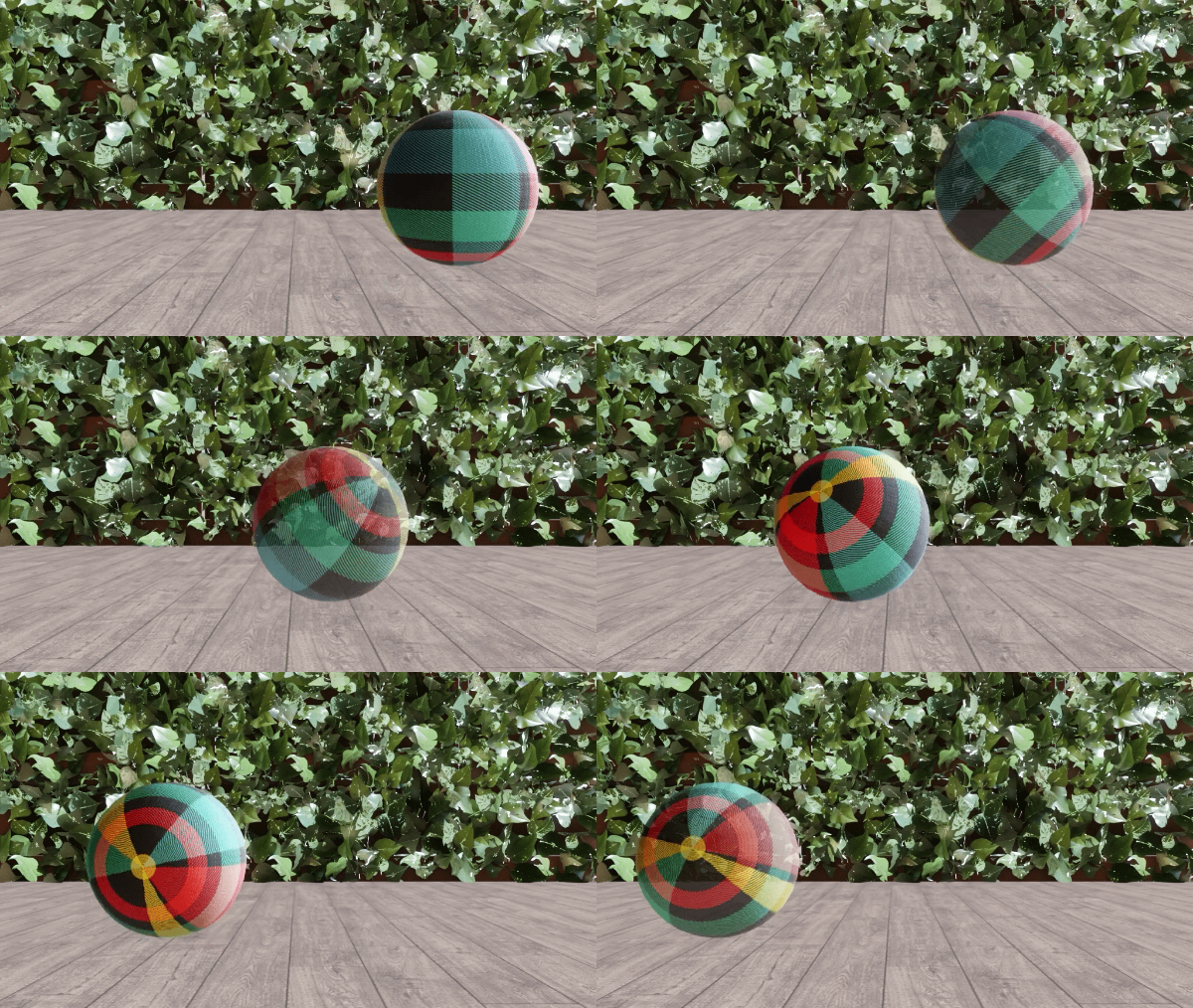
키 프레임 간격이나 투명도 숫자는 조절하는 만큼 대상이 투명해지는 강도나 깜빡임 횟수를 조절할 수 있다. 간단한 공 예시였지만, 같은 원리를 적용하면 다른 사물이나 캐릭터에도 적용할 수 있는 점 참고하자.