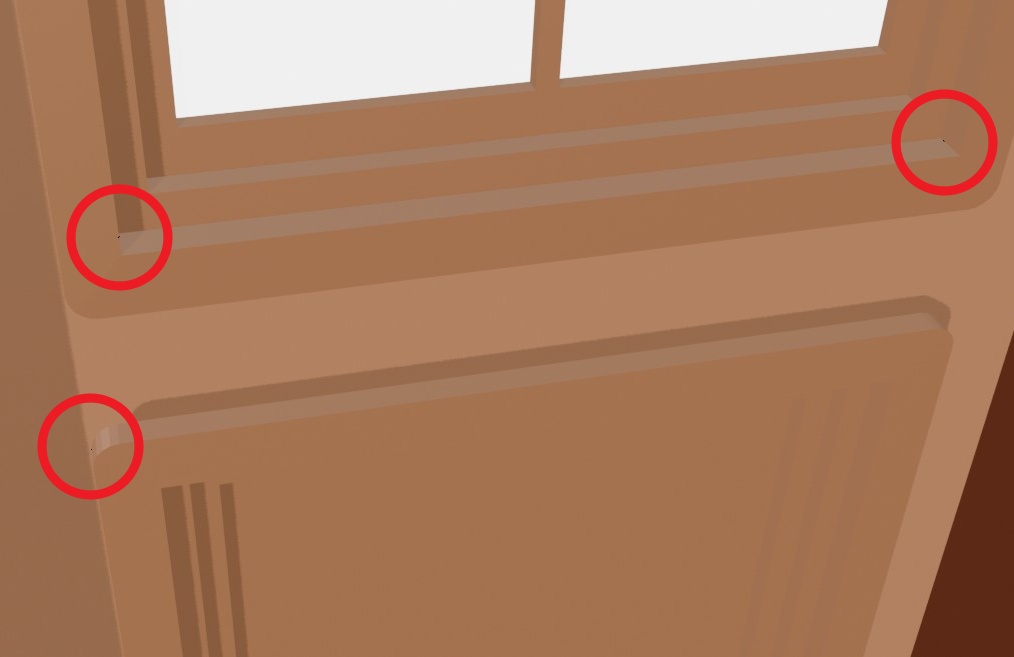
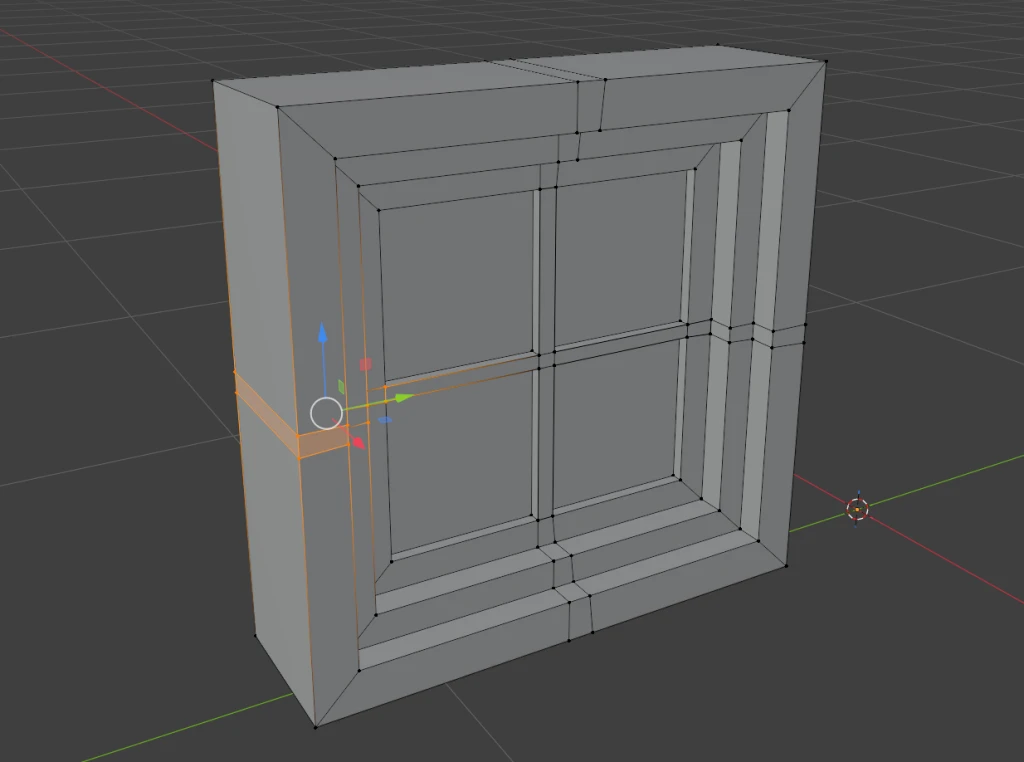
블렌더나 다른 3D 프로그램에서 오브젝트 면에 구멍을 뚫어야 할 때 Loop Cut과 Boolean의 적용 방법과 차이점을 비교해보았다. 잠시 아래 예시를 보자.
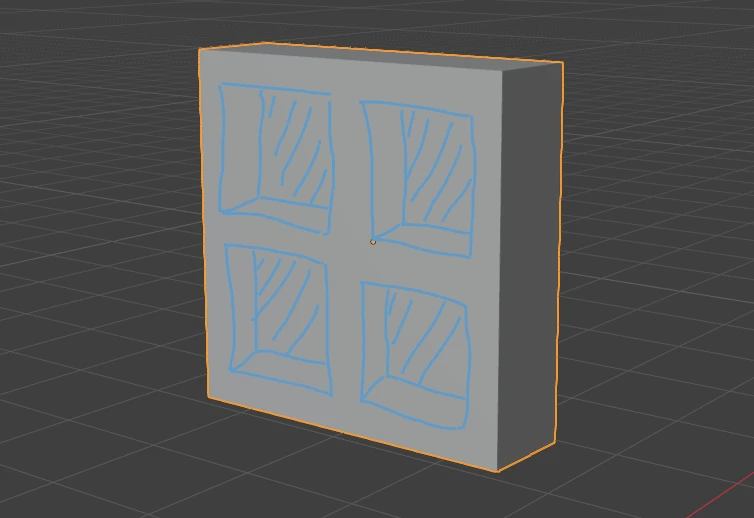
사각형이 네 개 있는 창문을 만든다고 하면 면에 사각형 구멍을 뚫어야 하는데, 먼저 Loop Cut은 Edit Mode로 가서 사용할 수 있다.
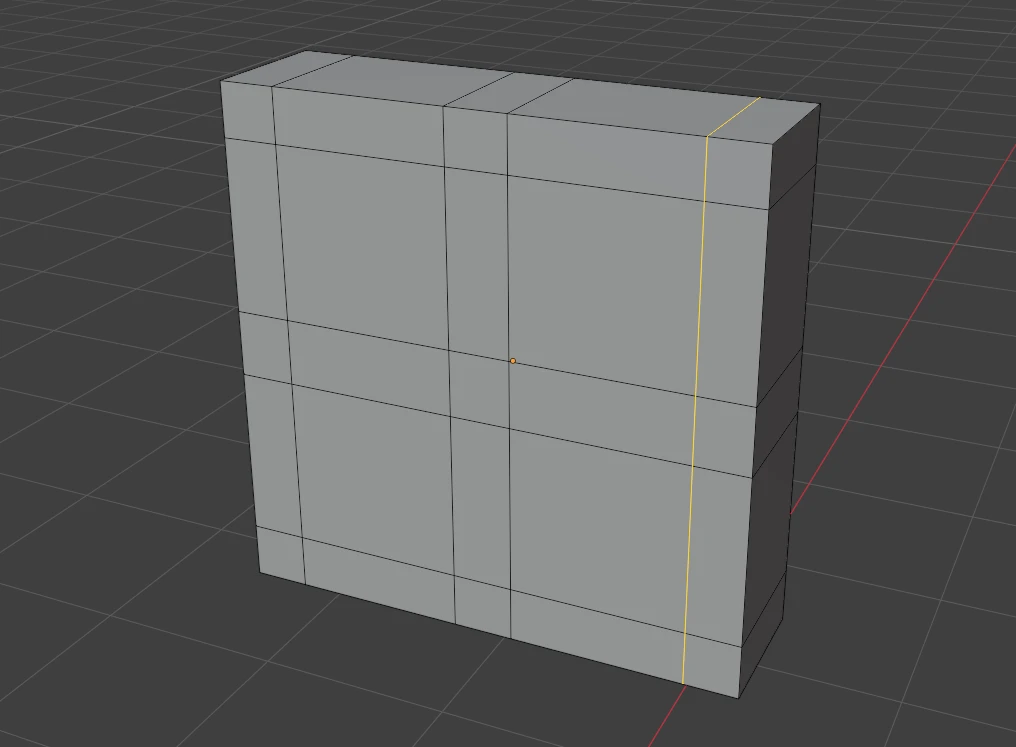
루프 컷은 사각형 면에 선을 그리는 방법으로 대상에 Ctrl + R로 적용된다.
Ctrl + R : 루프 컷 1개 생성 (선을 마우스로 움직이고 좌클릭하면 확정)
Ctrl + R + 마우스 휠 이동 : 선 개수 추가 (좌클릭으로 확정)
Ctrl + R + 우클릭 : 만든 루프 컷을 대상의 정 가운데로 확정
위 예시 창문에 루프 컷을 그리면 앞 뒷면에 원하는 선을 넣을 수 있다.
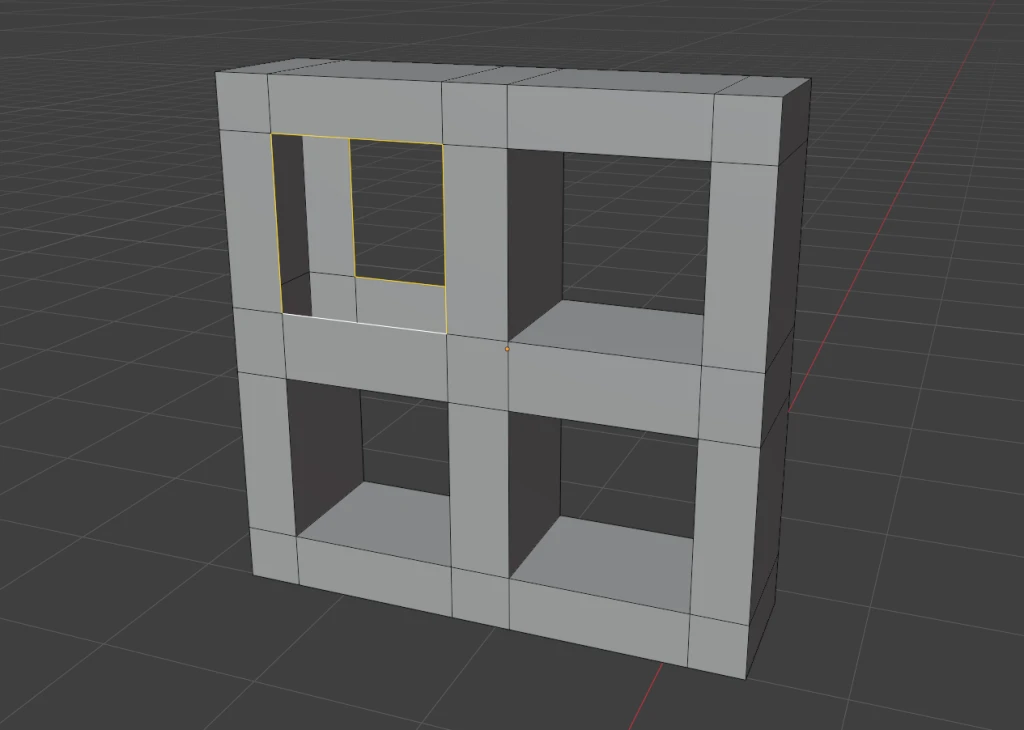

1.화면 왼쪽 위 Select Mode를 face로 바꾸고 창문 구멍 뚫을 면 선택 후 X – F로 면 삭제
2.Selct Mode Edge(두 번째) 변경 후 네모 앞 뒤 선 선택 (Shift + 선택)
3.우클릭 후 Bridge Edge Loop 선택
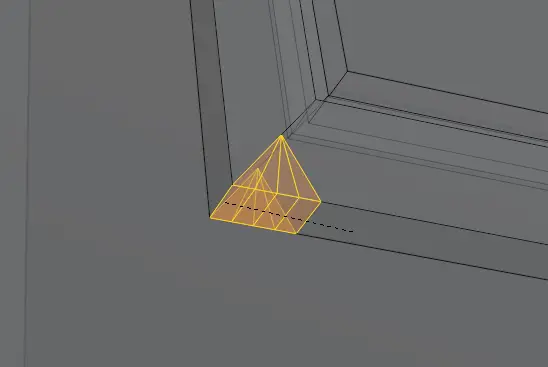
이렇게 하면 창문 만들기 완성이다. 여기서 불필요한 Loop 선은 Limited Dissolve 기능을 쓰면 되는데, 문제는 이렇게 해도 안 지워지는 선이 있다는 점이다.
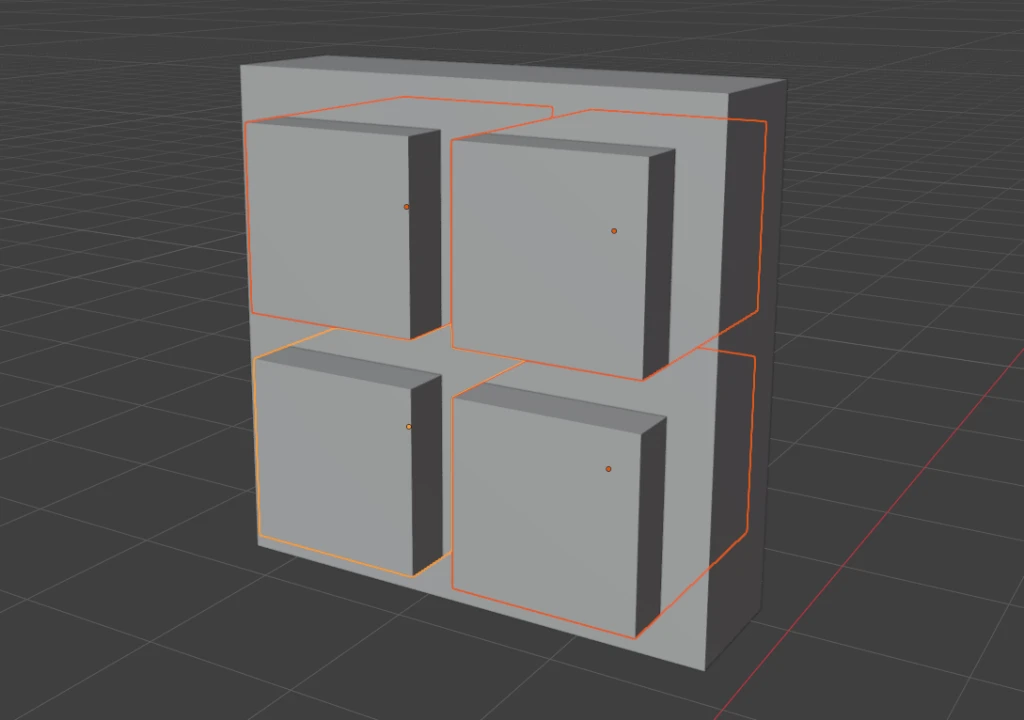
이럴 때는 애초에 불린 Boolean 기능을 쓰는 것이 편하고 깔끔하다.
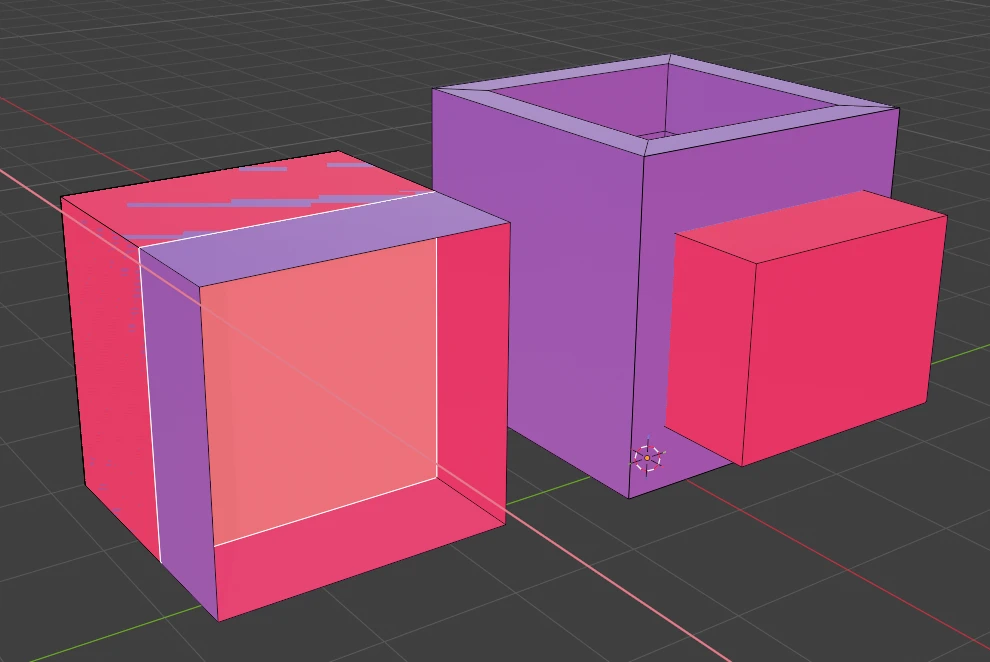
1.구멍 위치에 들어갈 네 개의 큐브 생성(큐브 선택 후 Shift + D 복사)
2.각 큐브는 창틀 앞뒤 너비보다 여유 있게 만들어 위치를 잡고 창틀 안에 배치
3.Shift 클릭으로 큐브 네 개만 선택 후 Ctrl + J로 레이어 합치기
이렇게 준비를 마쳤다면 이어서 아래대로 진행하자.
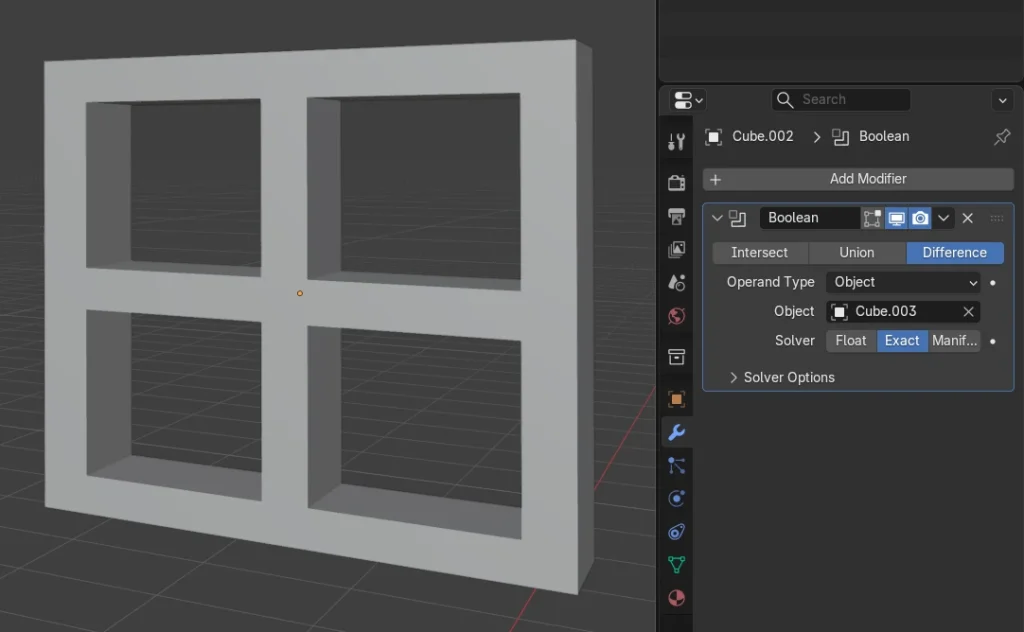
1.Boolean 모체가 되는 창틀 선택
2.블렌더 오른쪽 세로 메뉴 중 펜치 모양 (Modifier) – Add Modifier – 🔎Search에서 Boolean 검색
3.불린 창 위쪽이 Difference인 것 확인 후 Object란의 스포이드를 클릭하고 큐브 찍기
4.큐브 선택 후 H로 감추기
여기까지 했다면 위처럼 깔끔한 창문을 완성할 수 있다.
Boolean 메뉴 위쪽은 교집합, 합집합, 차집합으로 보면 된다. 즉, 이 글 예시에서는 큐브 자리만큼 창틀dp 차집합 구멍이 생긴 것인데, Boolean 메뉴 상단의 화살표(v) – Apply를 누르면 모양이 확정된다. 이후 필요 없어진 큐브는 삭제해도 된다.
단, 나중에 모델링 수정을 생각한다면 Apply를 적용하지 말고 큐브는 감춘 채로 놔두는 것이 좋다.