대상 사물에 구멍을 뚫을 때 Boolean Modifier를 사용하면 Loop Cut보다 쉽고 깔끔하게 진행할 수 있다. 그런데 모델링을 마치고 렌더링을 하면 Boolean 구멍을 뚫기 위해 만든 큐브가 결과로 나올 때가 있다.
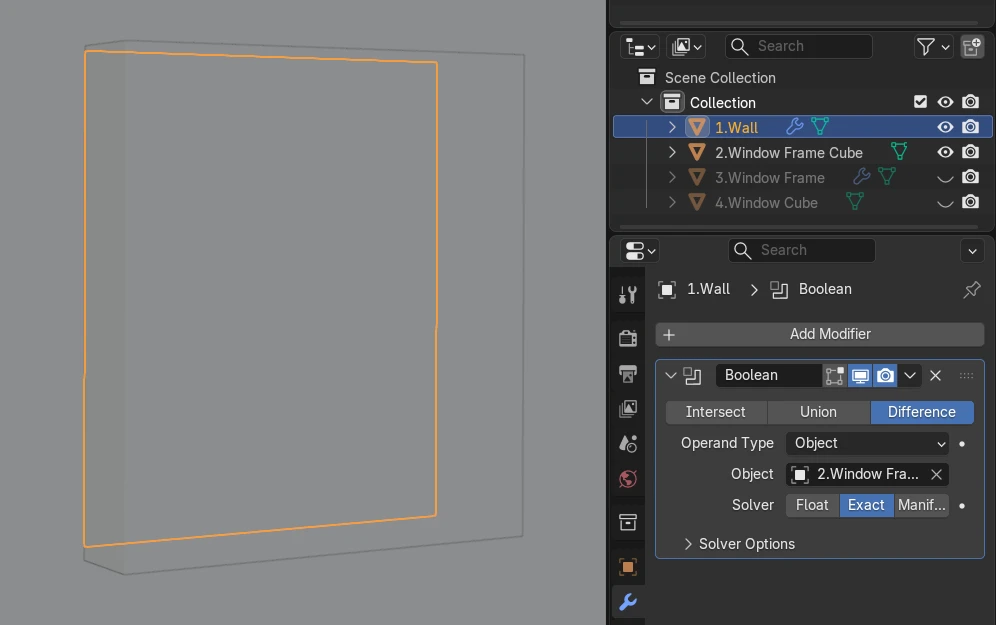
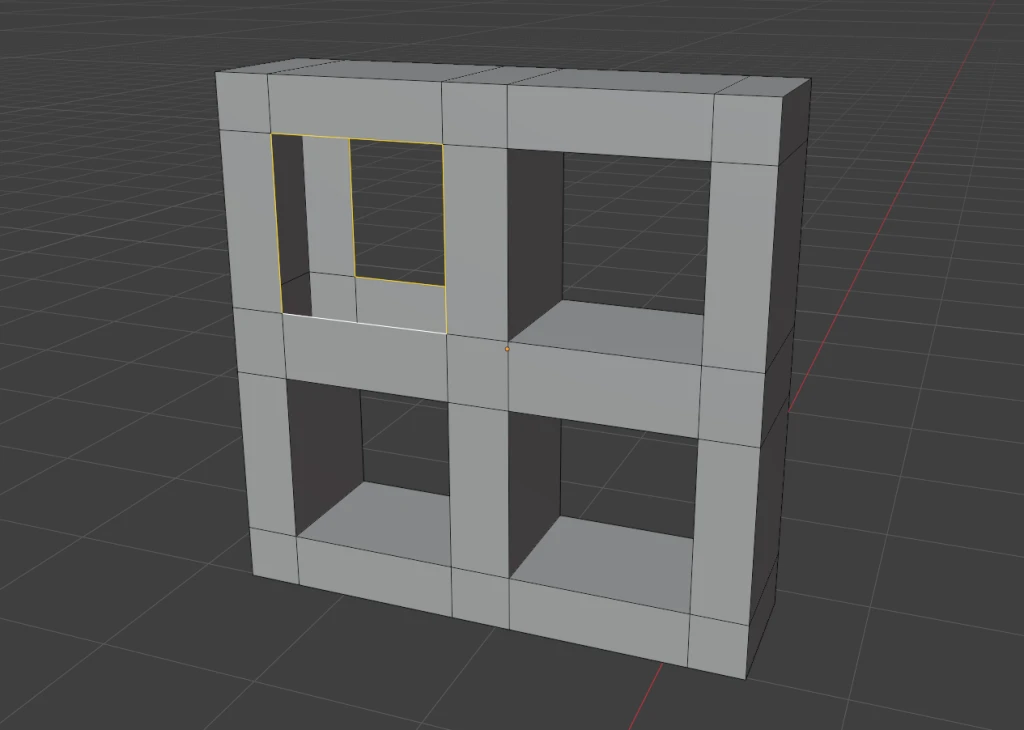
예를 들어 벽에 창문을 만든다고 해보자.
1.창틀 벽에 넣기
2.Shift + D로 창틀 복사 (키 입력 후 우클릭하면 제자리에 복사됨)
* 창틀이 벽보다 폭이 넓어야 온전히 구멍이 뚫림 (S – X 또는 S- Y로 확대)
3.원래 창틀은 잠시 H로 숨기기(레이어 눈을 꺼도 됨)
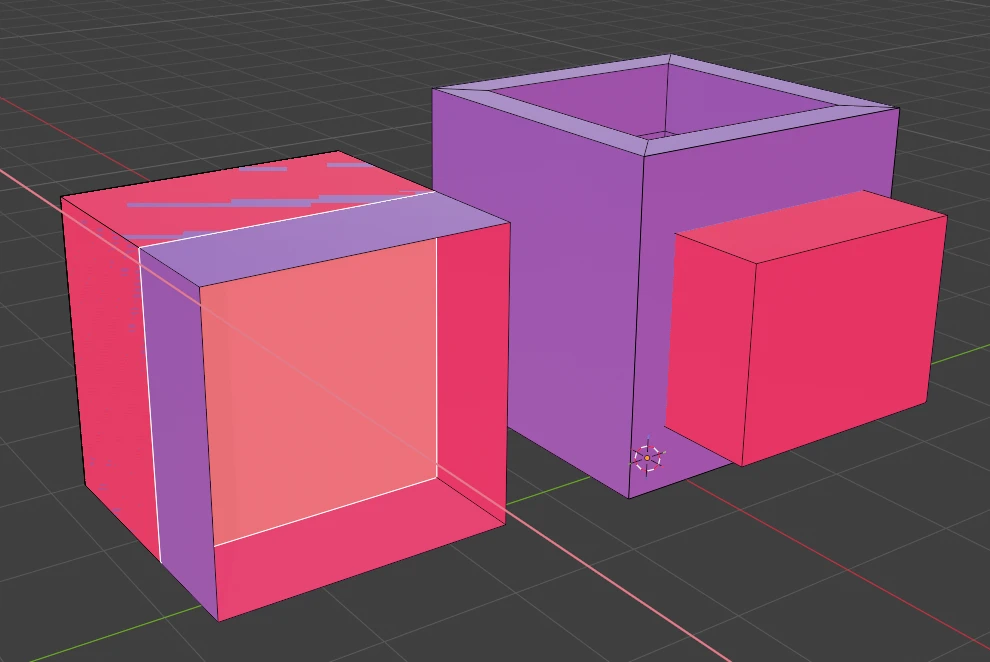
4.벽 선택 후 Boolean Modifier 추가 – Object 스포이드로 2에서 복사한 창틀 큐브 지정
이렇게 하고 창틀 큐브를 H로 숨기면 그 자리만큼 벽에 구멍이 생긴다.
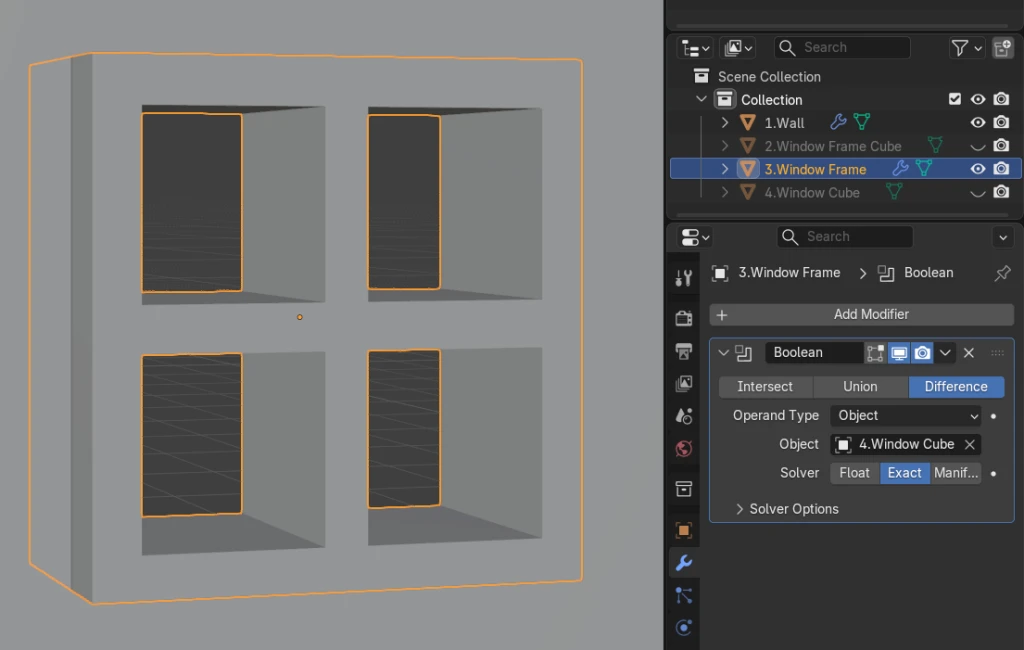
숨겼던 원래 창틀은 레이어의 눈을 켜서 다시 보이게 하면 깔끔하게 벽에 들어간 것으로 보인다.
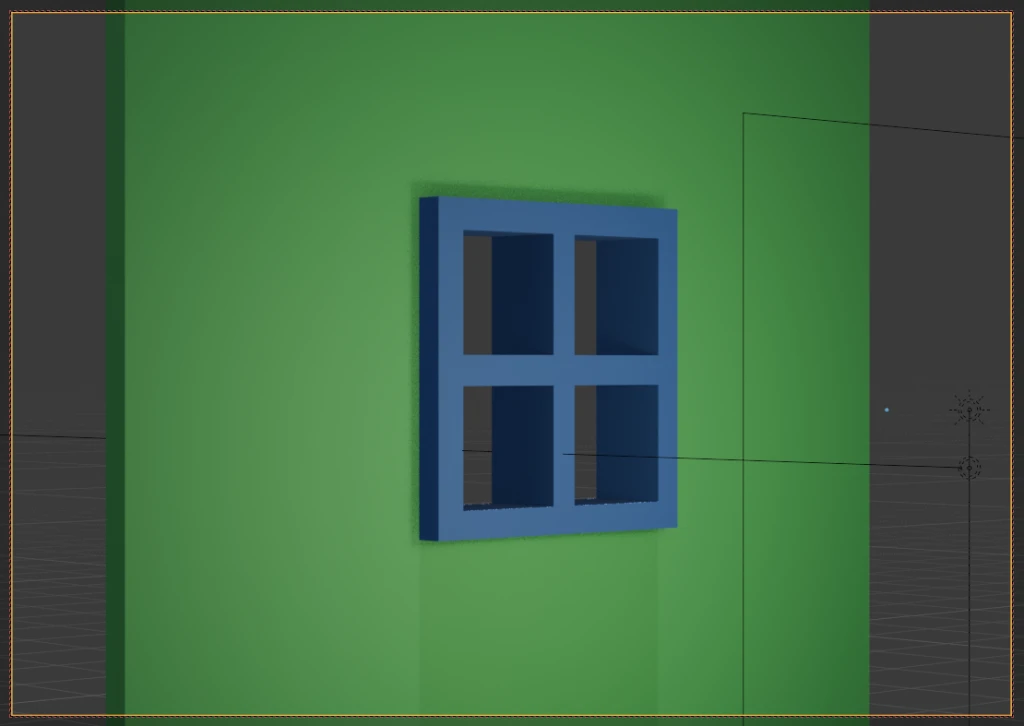
– Z 키를 눌러 재질(Material)모드로 가서 대상에 색 추가
– 카메라와 조명(Shift + A로 생성) 설정
여기까지 진행하면 상단 메뉴의 Render – Render Image 또는 Ctrl + F12로 이미지를 뽑을 수 있다.
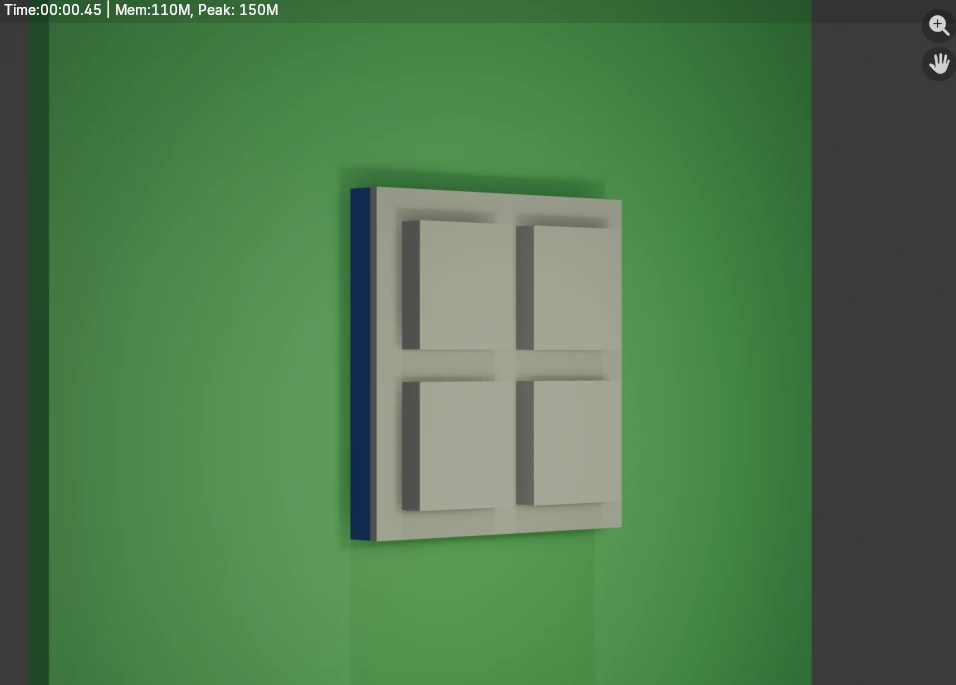
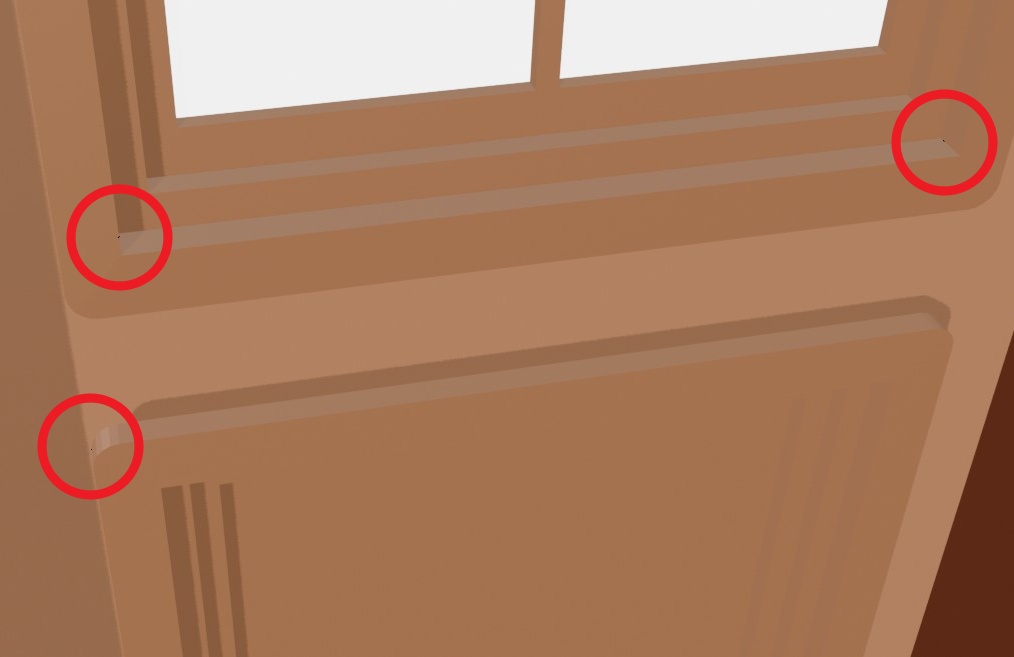
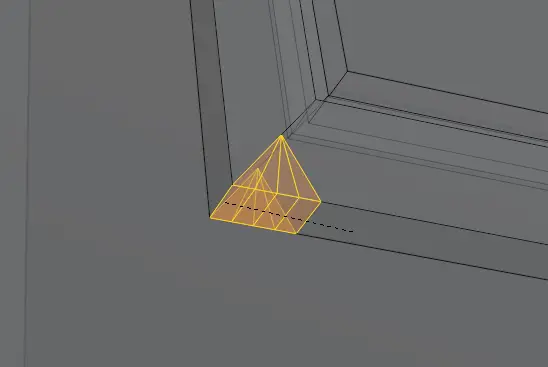
그런데 Boolean으로 구멍을 만들기 위한 큐브가 렌더링 결과에 같이 잡히는 것이 보인다. 분명히 H로 숨김 처리를 했는데도 같이 나오고 있다.
해결 방법은 크게 두 가지인데, 먼저 Boolean을 적용한 대상의 Boolean을 Apply로 바꾸면 된다.
(불린 메뉴 위쪽 화살표(v)를 내려 Apply 클릭) 그리고 필요 없어진 큐브를 삭제하면 렌더링되지 않는다.
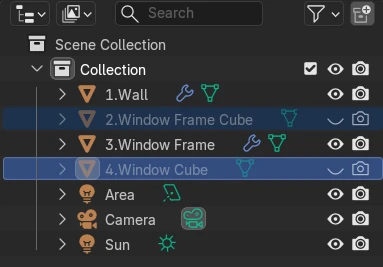
더 간단한 방법은 큐브 레이어에서 눈 오른쪽에 보이는 카메라 아이콘을 비활성화하면 된다. Boolean을 Apply 적용하면 대상의 모양을 다시 수정하기 어려워진다. 그래서 보험용으로 큐브를 남겨두려면 위처럼 렌더 카메라 아이콘을 끄는 것으로 해결할 수 있다.