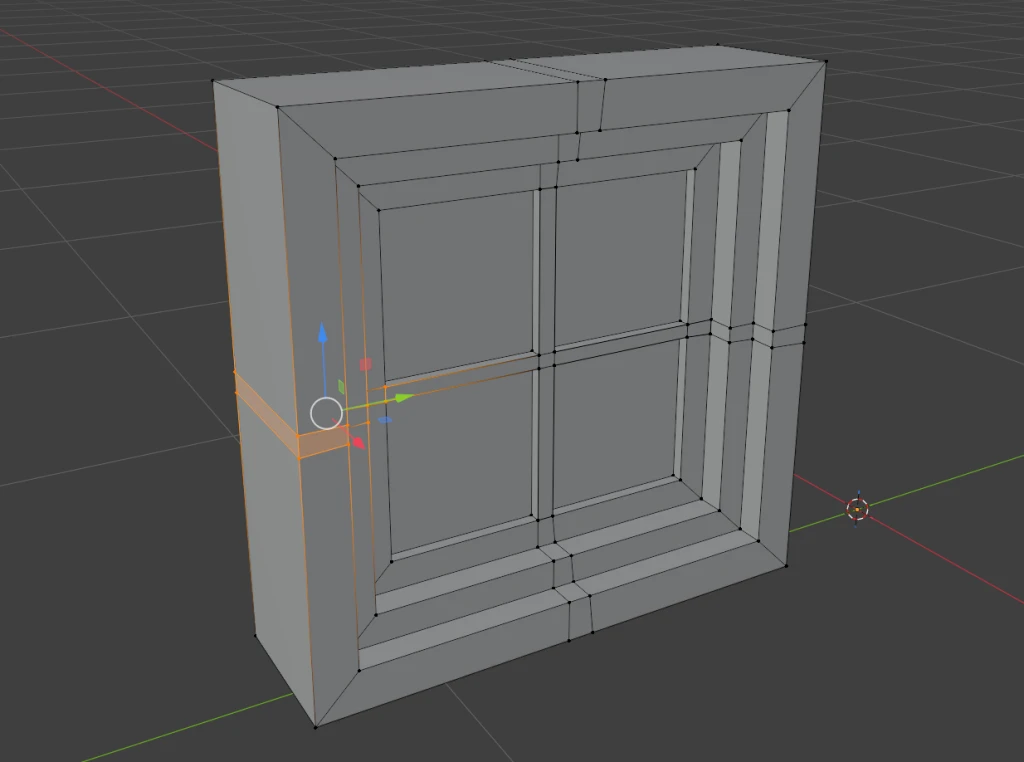
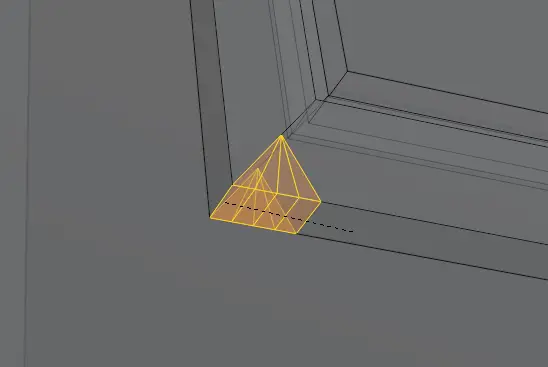
블렌더나 마야 같은 프로그램은 2D 평면이 아니라 3D 입체로 모델링 하는 툴이다. 모든 폴리곤 면에는 앞뒷면이 존재하는데, Face Normal은 면의 방향을 뜻한다.
만약 이 면이 뒤집히면 안쪽 면이 밖으로 나오게 되고 나중에 렌더링 할 때 해당 영역만 까맣게 그을린 것 같은 결과가 나온다. 블렌더는 면 앞쪽만 제대로 렌더링하고, 보이지 않는 안쪽은 어둡게 처리하기 때문인데, 안쪽이 밖으로 나오면 결과값이 이상하게 나오는 원리이다.
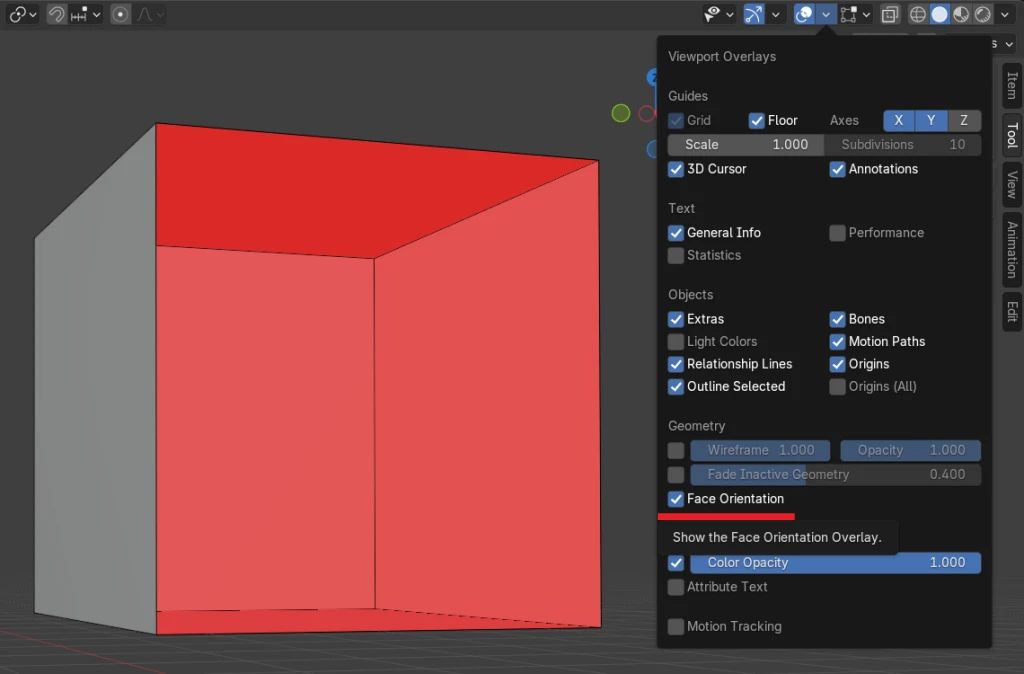
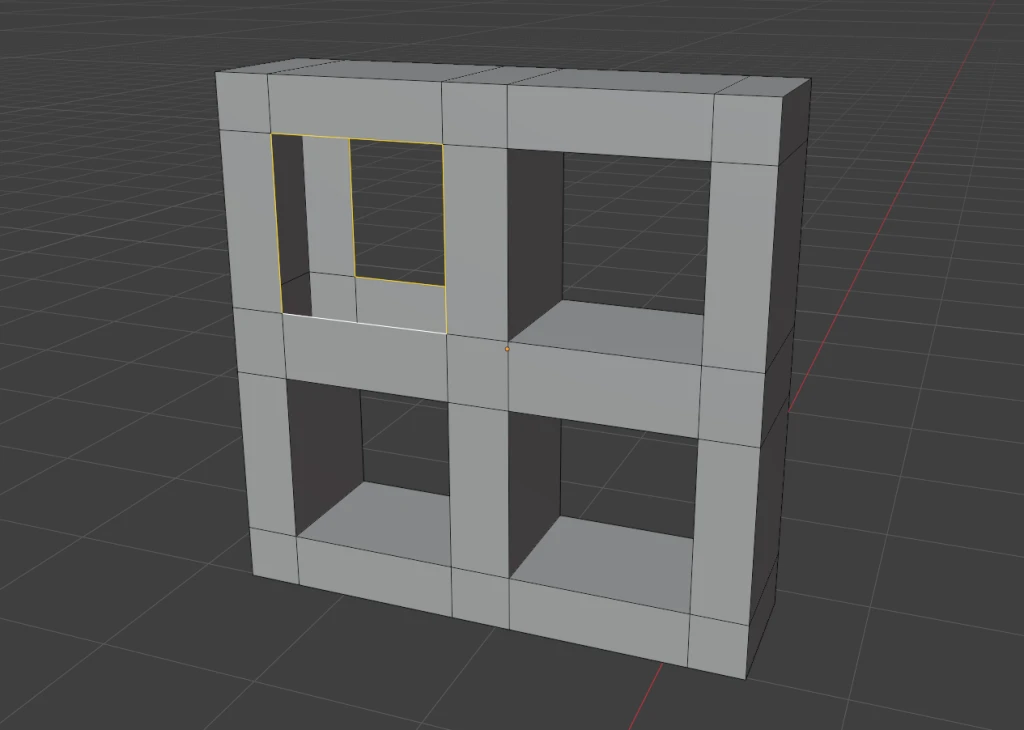
블렌더에서 기본 큐브든 스피어든 안쪽은 꽉 차 있는 덩어리가 아니라 여러 면이 둘러 싸고 있는 구조이다.
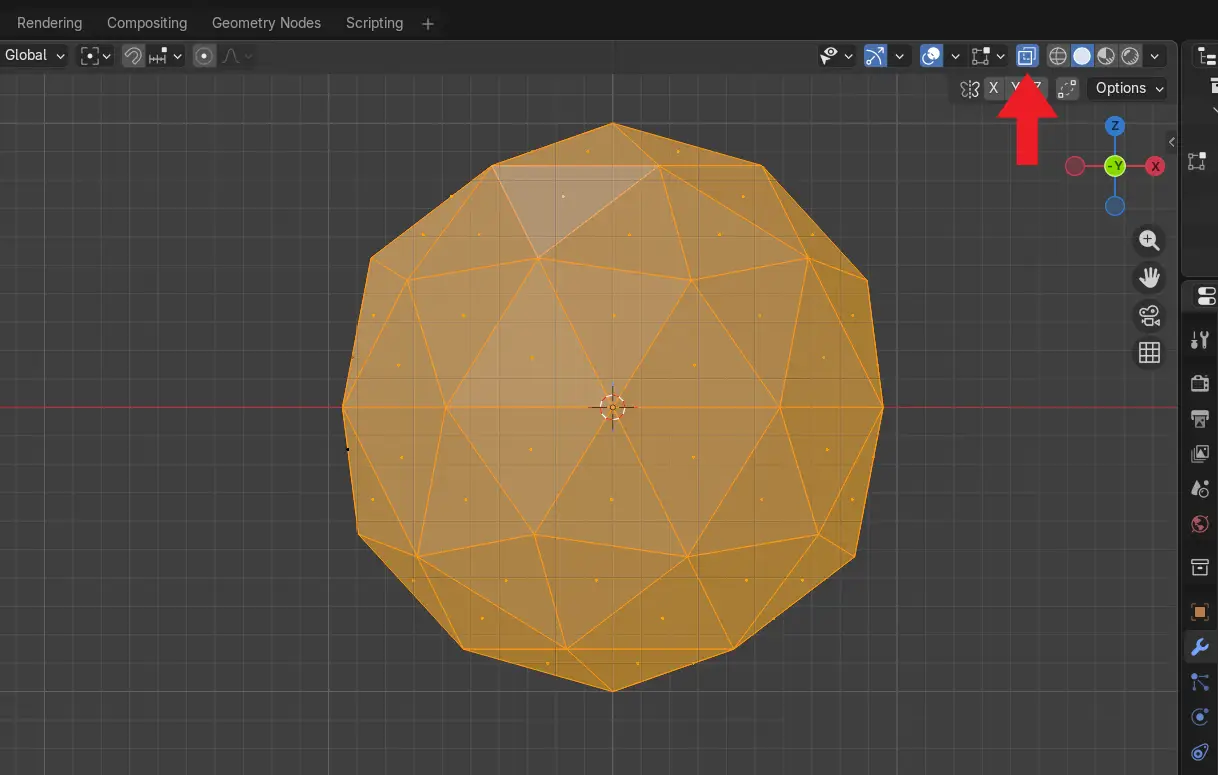
원 두개 ViewPort 옆 화살표를 내려 Face Orientation을 체크하면 위처럼 안쪽은 빨간색으로 표시된다.
(블렌더 구 버전에서 바깥은 파란색으로 나왔다던 것 같은데 5.1.1 버전에서는 빨간색만 나온다)
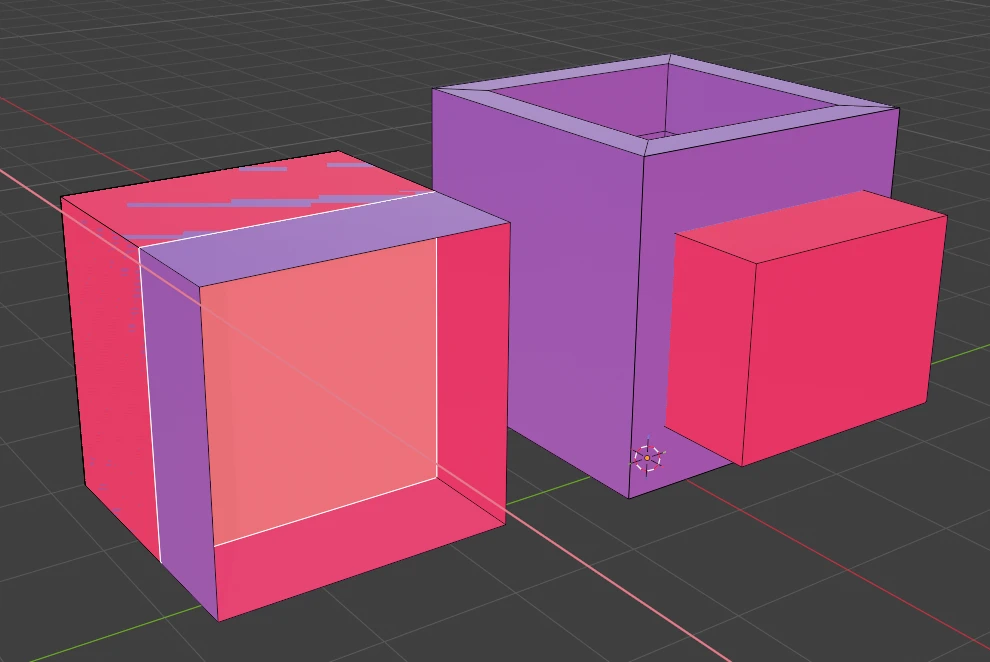
만약 큐브 바깥에 필요한 모양이 있는데 안쪽 면을 G(이동), E(돌출) 같은 기능을 써서 밖으로 꺼내오면 면은 뒤집힐 수밖에 없다. 당연히 렌더링 결과도 좋지 않다.
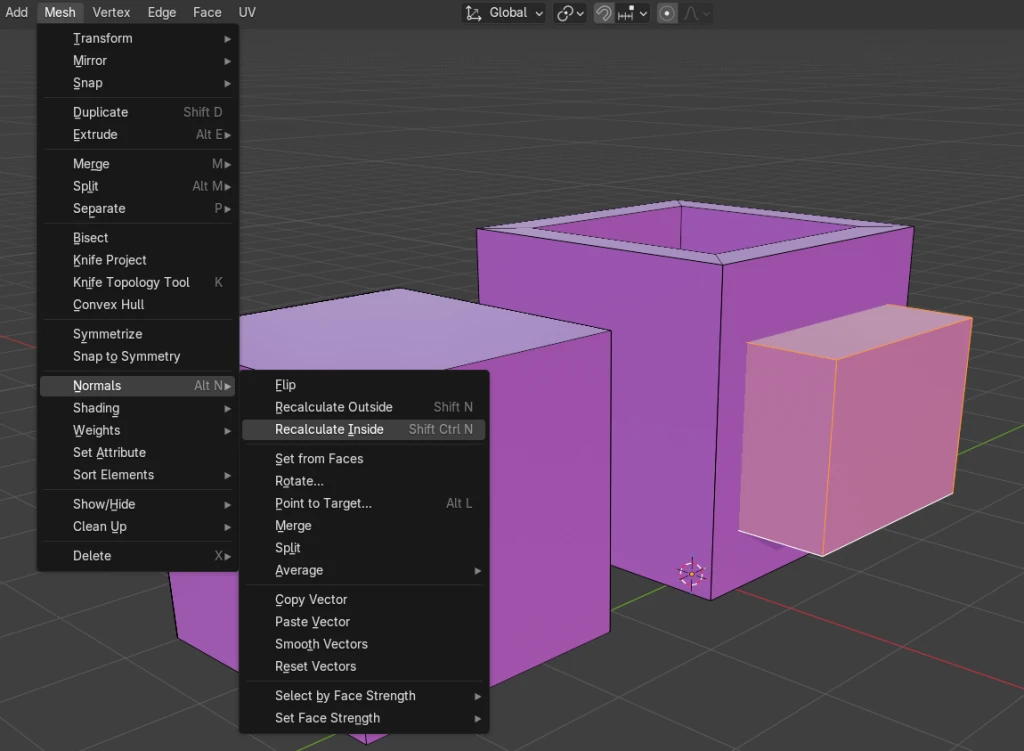
1.Edit Mode에서 화면 왼쪽 위 Select Mode Face 아이콘 선택
2.뒤집힌 노말 면을 모두 Shift + 클릭 선택
3.위쪽 Mesh – Normals – Recalculate In/OutSide를 선택하거나 Shift + N 키 입력
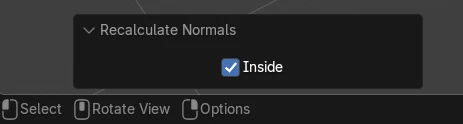
4.블렌더 화면 아래 박스 체크
이렇게 하면 면을 다시 돌려 놓을 수 있다. 다만, 모델링이 복잡해질수록 진행이 번거롭거나 어려워져서 애초에 면이 뒤집히지 않도록 만드는 것이 가장 좋은 방법이다. 자칫하면 모델링을 처음부터 다시 해야 하는 상황이 생기니 Face Orientation을 켜고 작업하는 것도 좋겠다.