Blender로 만든 배경 공간에 나무가 없지만 나뭇잎 그림자를 넣는 방법을 알아보자. 이건 라이팅으로 간단하게 완성하는 방식인데, 필요에 따라 나뭇잎 말고도 다른 사물 그림자를 적용할 수 있다.
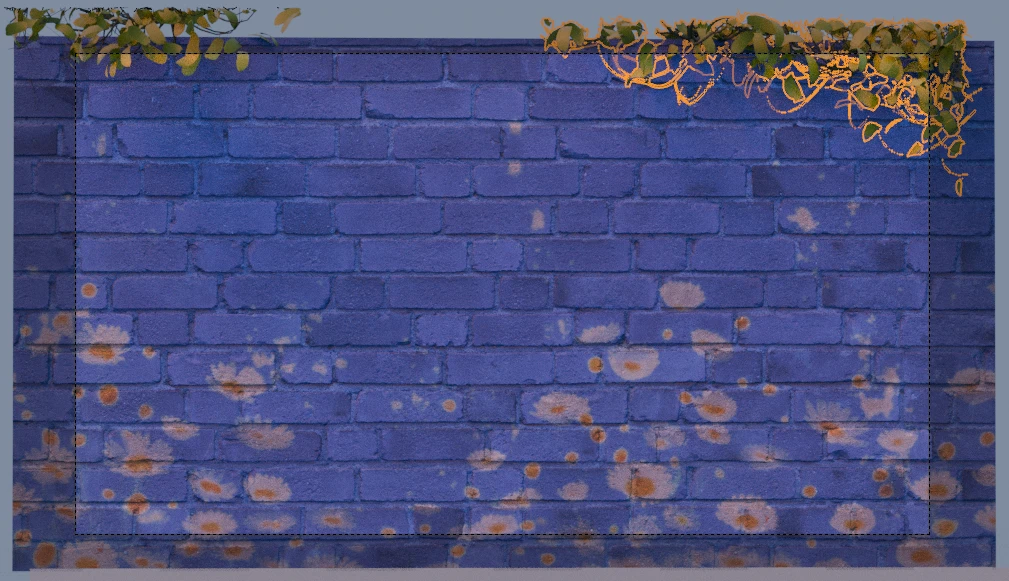
위의 벽은 Shift + A – Mesh – Plane을 꺼낸 뒤 세우고 벽돌 + 꽃 이미지 재질을 적용한 다음(AI도 잘 만들어줌), 위 식물 에셋을 추가하였다. 여기서 벽 전체에 나뭇잎 그림자를 넣으려면 어떻게 해야 할까.
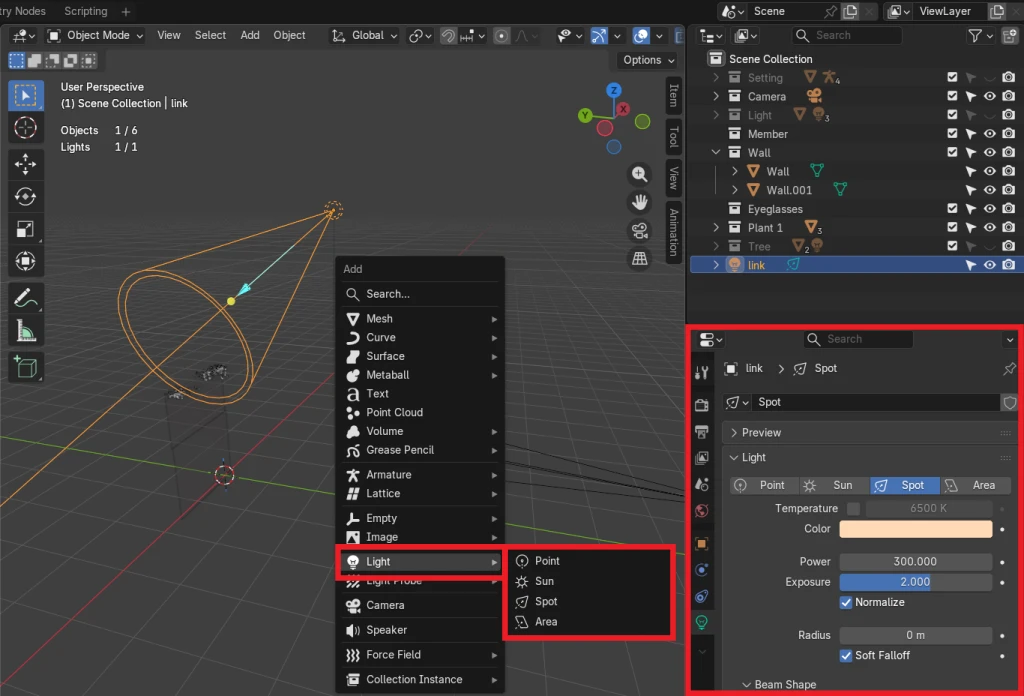
우선 뷰포트에서 Shift + A – Light – 원하는 라이트(위는 Spot Light)를 소환하자. 그리고 오른쪽 세로 아이콘 줄에서 전구 모양 Object Data Properties에서 Color, Power, Exposure(노출) 정도를 조절하고 원하는 위치에 놓으면 세팅은 끝이다.
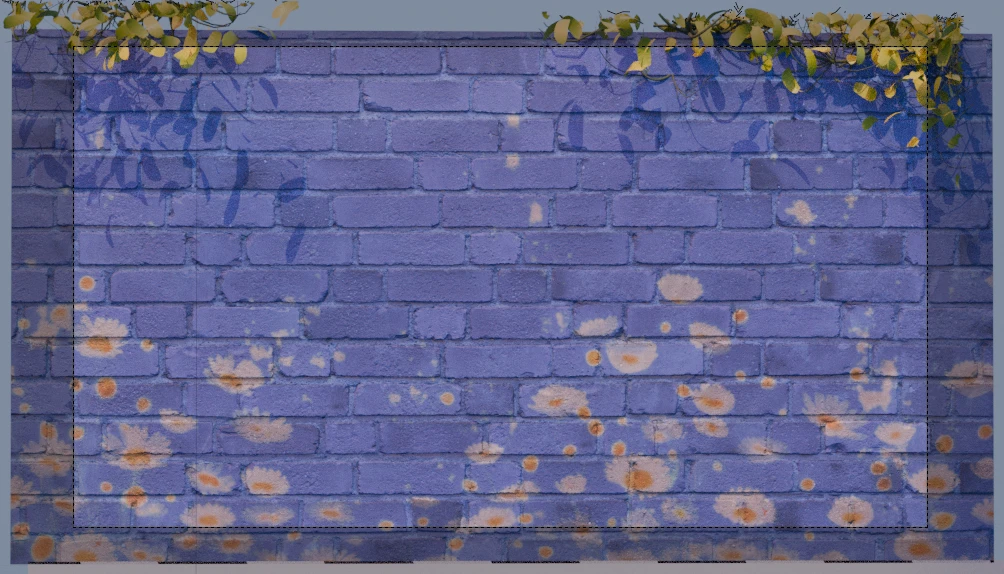
위의 벽을 예시로 들면 맨 위 식물과 벽 Plane 사이에 공간이 약간은 있다. 그래서 라이팅을 추가했더니 식물 그림자가 아래로 생겼는데, 이 원리를 적용하면 벽 전체에 나뭇잎 그림자를 넣을 수 있다.
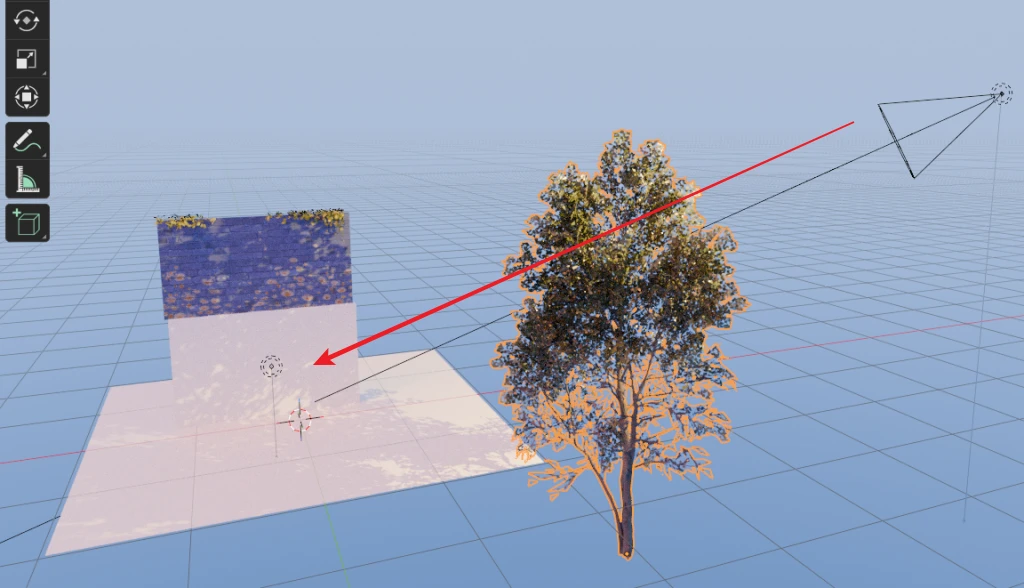
방법은 라이트와 벽 사이에 나무 에셋을 추가하면된다. 나무는 무료 에셋이 많은데 잎이 풍성한 아무 나무나 상관없이 내려 받아서 File – Import로 가져온 다음 위처럼 벽, 나무, 라이트의 위치와 각도를 조절해 보자.
위 벽돌 벽과 아래 하얀 Plane처럼 나무 그림자가 나타났다면 작업은 성공이다. 어차피 카메라는 벽만 비추는 설정이라서 원본 나무는 흔적도 없이 그림자만 가져가는 셈이다.
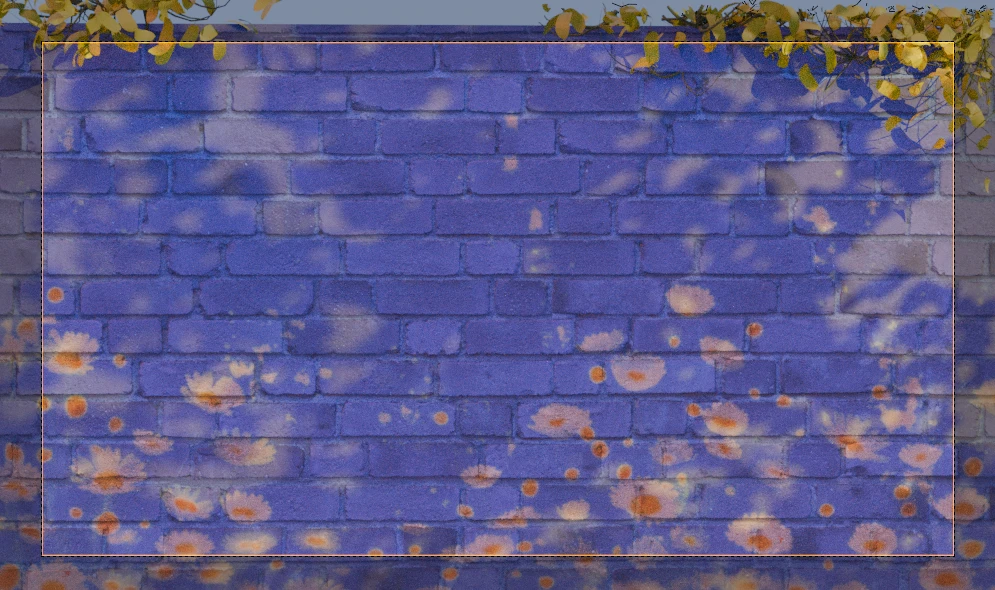
라이트는 취향에 맞춰 강도와 노출 값을, 그리고 나무는 회전, 크기, 위치 값을 조절하면 다양한 그림자 결과를 얻을 수 있다.