영상을 출력할 때 해상도가 올라가면 같은 장면도 화질이 좋아진다. 예로 HD 화질 (1280 x 720)보다는 풀HD(1920 x 1080)의 화질이 좋은 것과 같다.
만약 만드려는 영상 해상도가 풀 HD인데, 이미 HD로 뽑은 영상을 넣는다고 하면 강제로 사이즈를 늘려야 하고 그만큼 화질은 떨어진다.
Higgsfield를 결제했다면 아래의 경로로 화질 손상 없이 Upscale을 할 수 있다.
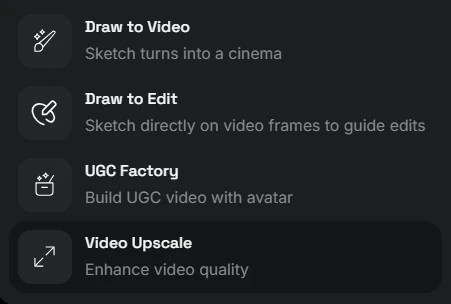
먼저 홈페이지 상단 Video 탭으로 온 뒤 화면 맨 아래에서 Video Upscale을 선택하자.
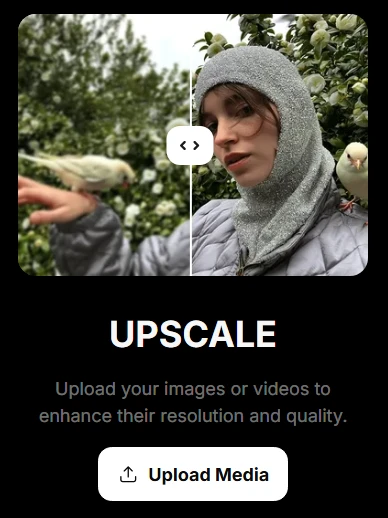
다음 페이지가 나오면 Upload Media 버튼을 눌러 영상을 찾거나 직접 영상을 페이지에 드래그&드롭해도 상관없다.
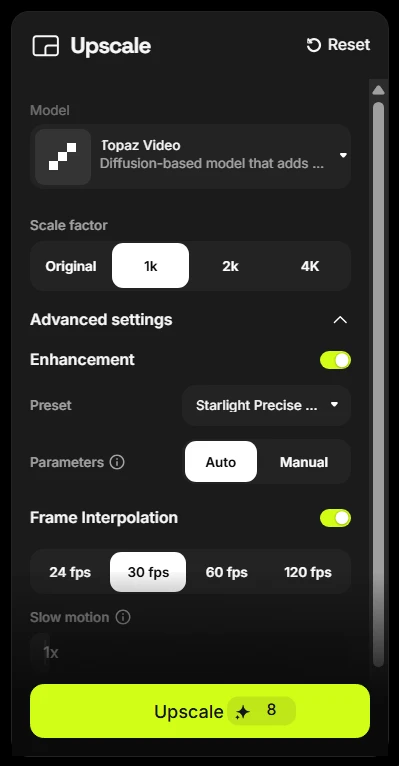
영상 업로드 후 페이지가 바뀌면 오른쪽에 설정창이 보일 것이다. Model은 가장 무난한 Topaz Video를 선택하고 Scale Factor(마우스를 대면 사이즈 나옴) 설정 후, Advanced에서 Frame 정도를 고르고 밑에 Upscale 버튼을 누르면 된다. 이후 조금 기다리면 결과가 나오고 다운로드 버튼을 눌러 받을 수 있다.
HD → FHD 영상 3초 기준으로 대략 8 크레딧이 드는 것 같은데, 영상이 길고 해상도가 높을수록 소모량은 더 올라가는 점 참고하자.
아래는 직접 블렌더로 만든 애니메이션 장면 중 하나인데 해상도를 비교해 보자.
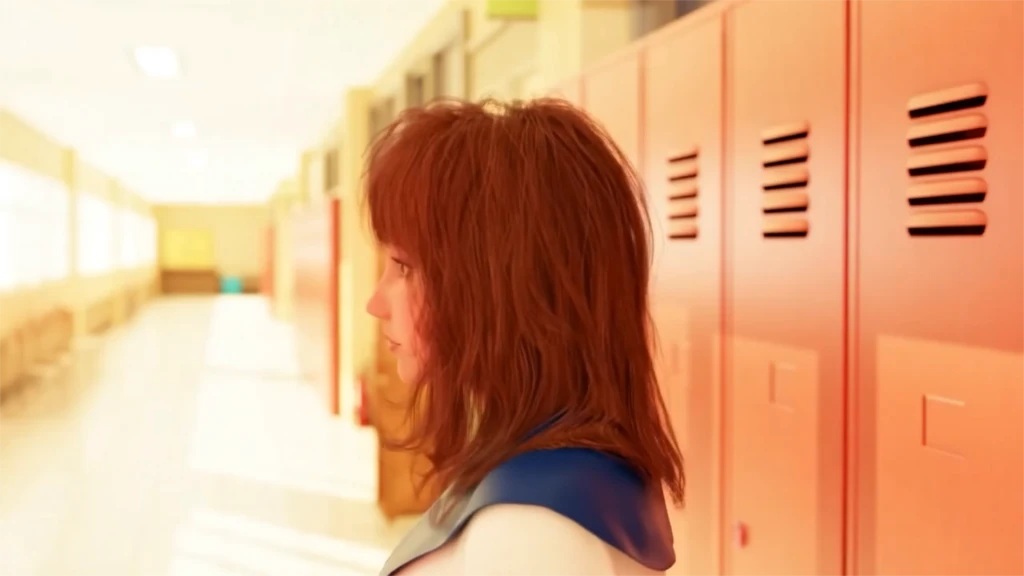
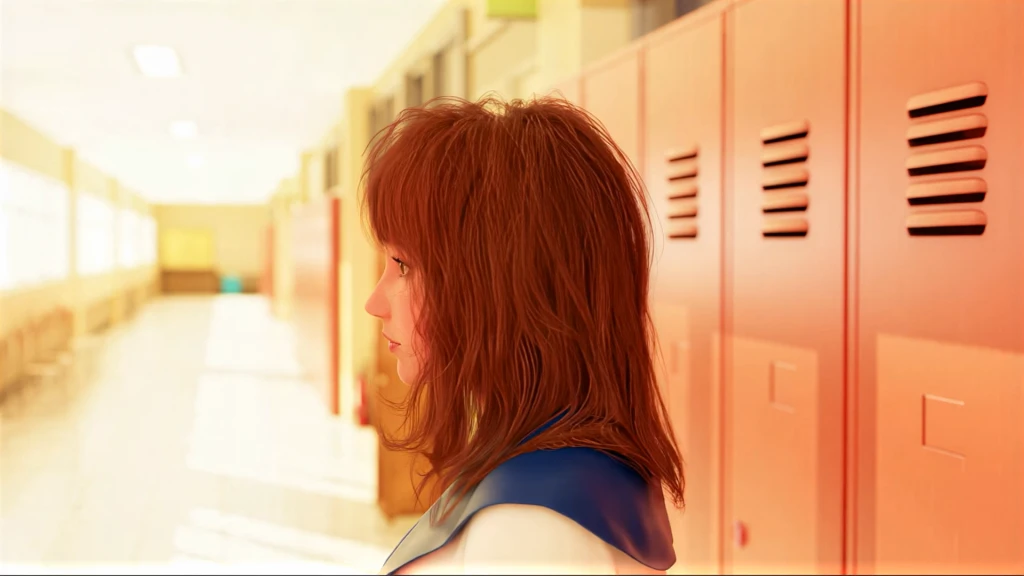
확실히 HD보다는 FHD 영상 속 인물의 선명도가 올라간 것을 알 수 있다. 얼굴과 의상도 그렇고 특히 머리 형태가 더 분명해졌는데, 저해상도 영상을 Upscale이 아니라 그냥 사이즈만 늘리면 절대 이런 결과가 나오지 않는다.
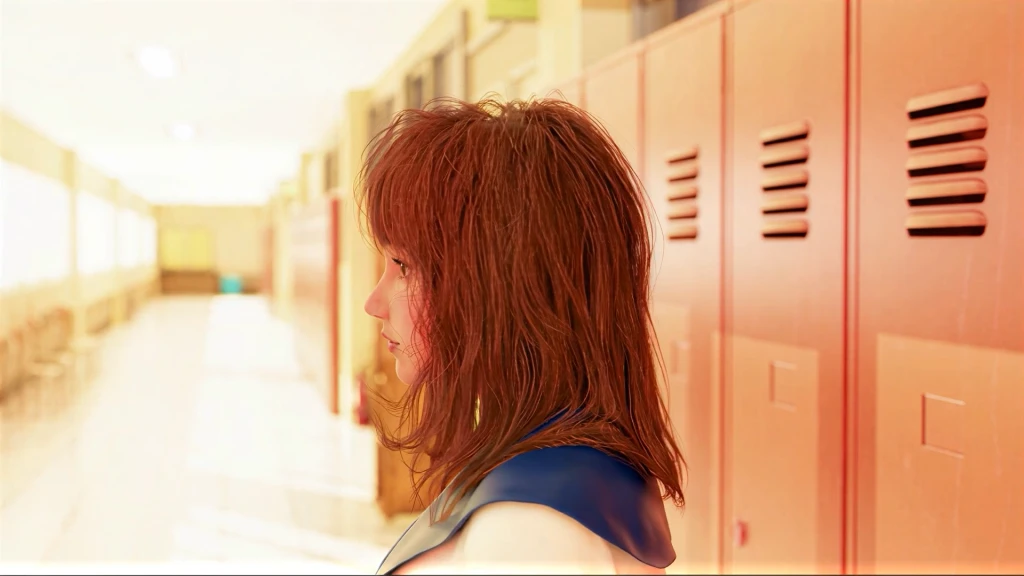
다만, Upscale이 무적 치트키는 아니라고 본다. 예로 Upscale을 거친 위 장면의 인물 머리칼은 너무 세밀하게 나와서 오히려 지저분하게 보이는 역효과가 나오기도 했다.
이럴 때는 애초에 장면을 잘 만들거나, 해상도 조절 후 나온 결과물을 잘 편집해서 원하는 결과물을 만들면 된다. (이 장면은 편집을 더 하고 완성했다)