Blender로 애니메이션을 만드는데 카메라에 나오는 배경을 3D 입체가 아니라 2D 화면처럼 아예 평면 뷰로 만드는 방법을 알아보자.
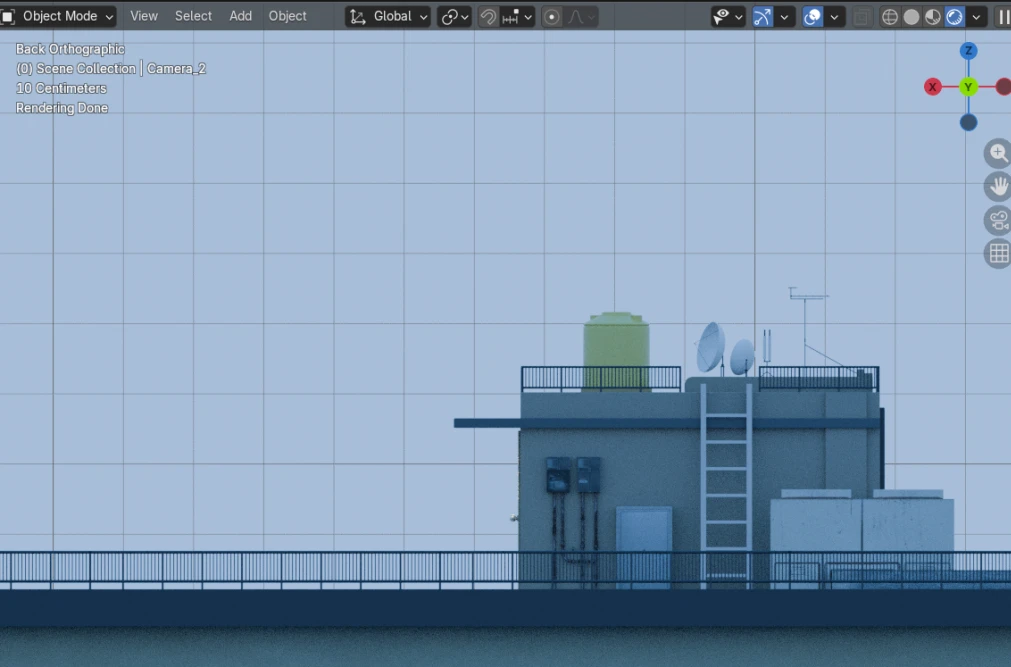
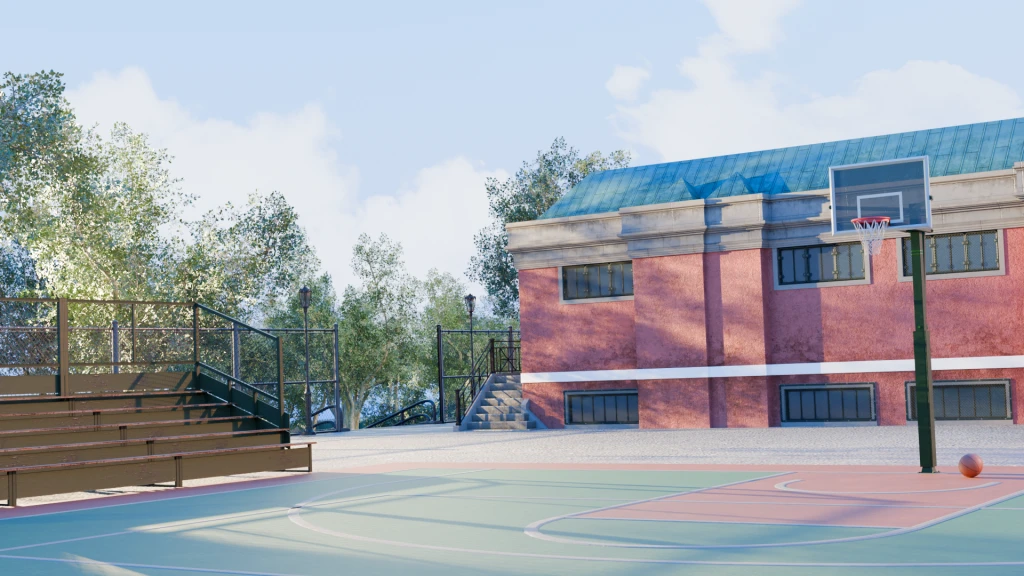
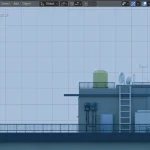
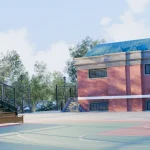
예시로 가져 온 위의 옥상 배경은 블렌더에서 Shift + A – Mesh – 큐브와 실린더를 꺼내 기본 건물과 일부 요소의 형태를 잡고 무료 3D 에셋을 추가해서 라이팅 적용 후 완성하였다. 당연하게도 모두 3D 입체 모델링인데, 뷰포트에서 숫자 1을 눌러 전체를 평면 뷰로 만들었고 이 상태로 렌더링한다고 해보자.
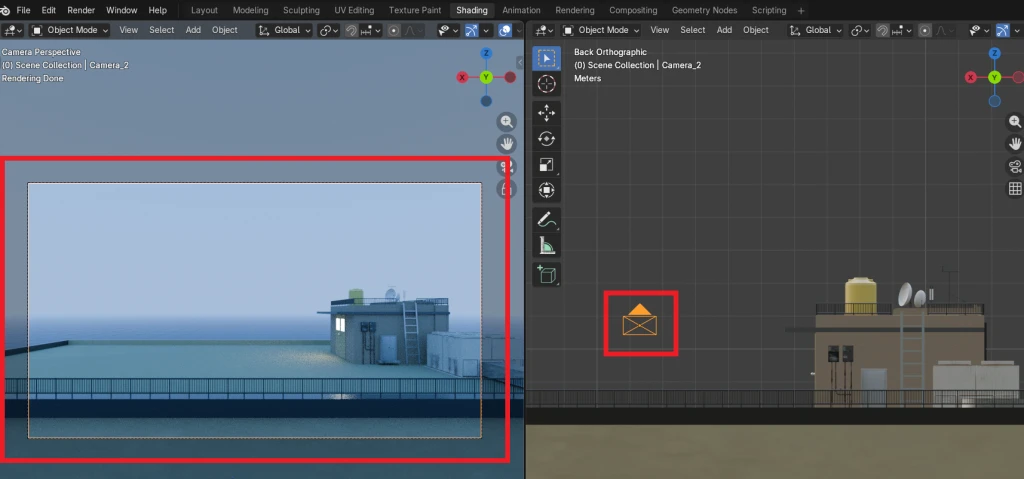
그런데 Shift + A 카메라를 추가해서 위치를 조정했지만, 옥상 배경은 평면이 아니라 입체적으로 나오고 있다.
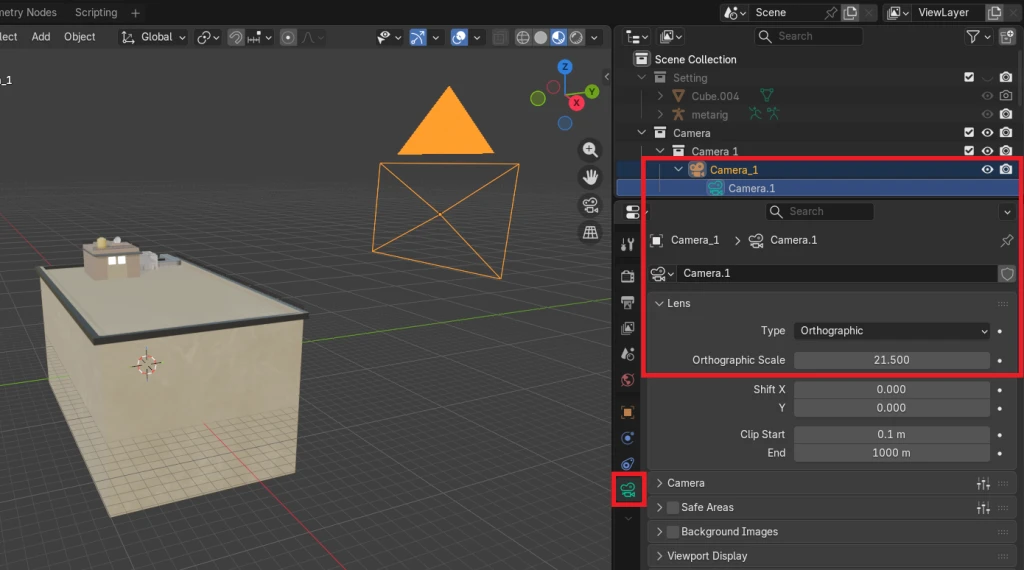
이건 블렌더에서 새로 만든 카메라 렌즈가 원근감 있게 설정되어 있는 이유라서 어떻게 카메라 위치를 조정해도 절대로 평면 뷰가 나오지 않는다.
대신 카메라 선택 – 우측 세로 아이콘 중 카메라 모양의 Object Data Properties 선택 후 Lens 타입을 Perspective –> Orthographic으로 변경하면 즉시 해결할 수 있다. Orthographic은 원근이 아닌 직교 방식을 뜻하는데 카메라 모양도 납작해진다.
그리고 처음 옵션을 변경하고 카메라 화면 크기를 조정하려면 아래 보이는 Orthographic Scale란에 숫자를 입력하면 된다.
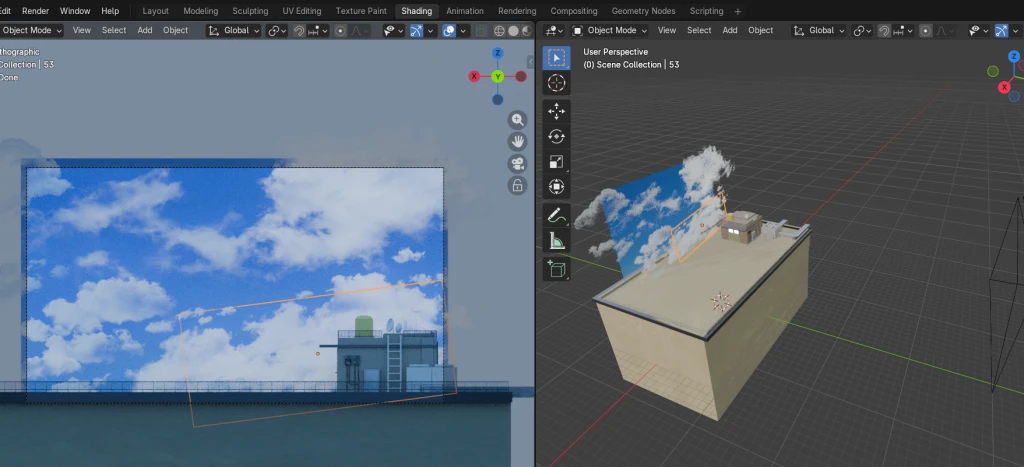
배경과 하늘을 추가해서 렌더링하면 세팅한 평면 뷰 그대로 나오는 것을 알 수 있다. 블렌더 3D 애니메이션에서 전체 혹은 특정 장면만 평면으로 구성할 때 활용할 수 있겠다.
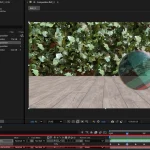
* 배경 자체가 평면이면 Perspective 렌즈 카메라를 앞에 배치해도 평면 뷰가 나온다.