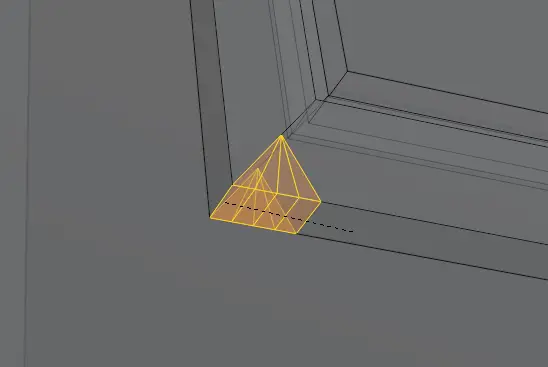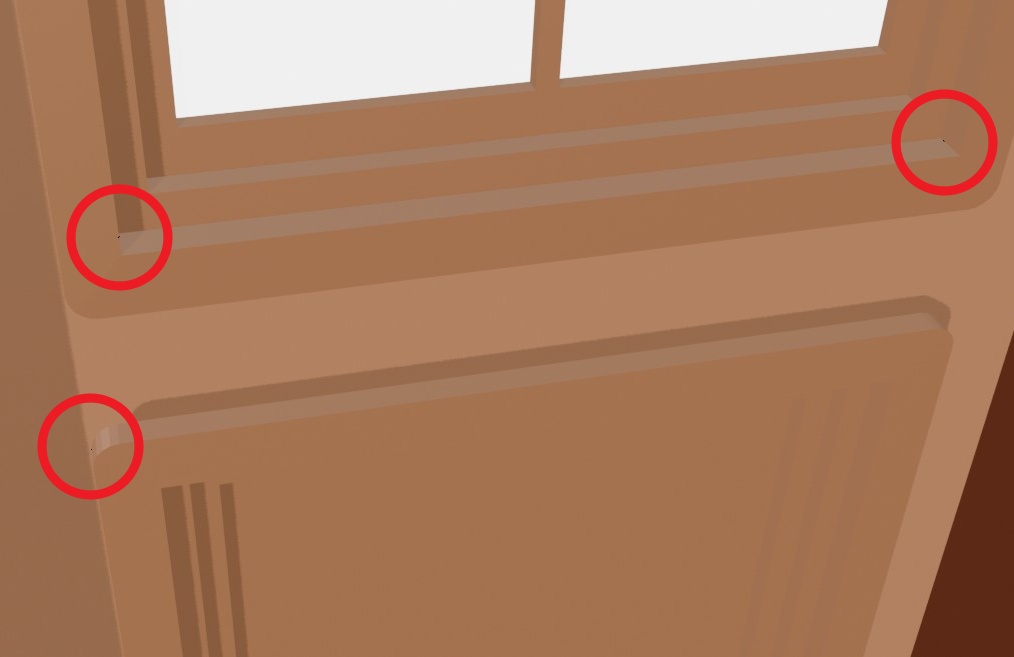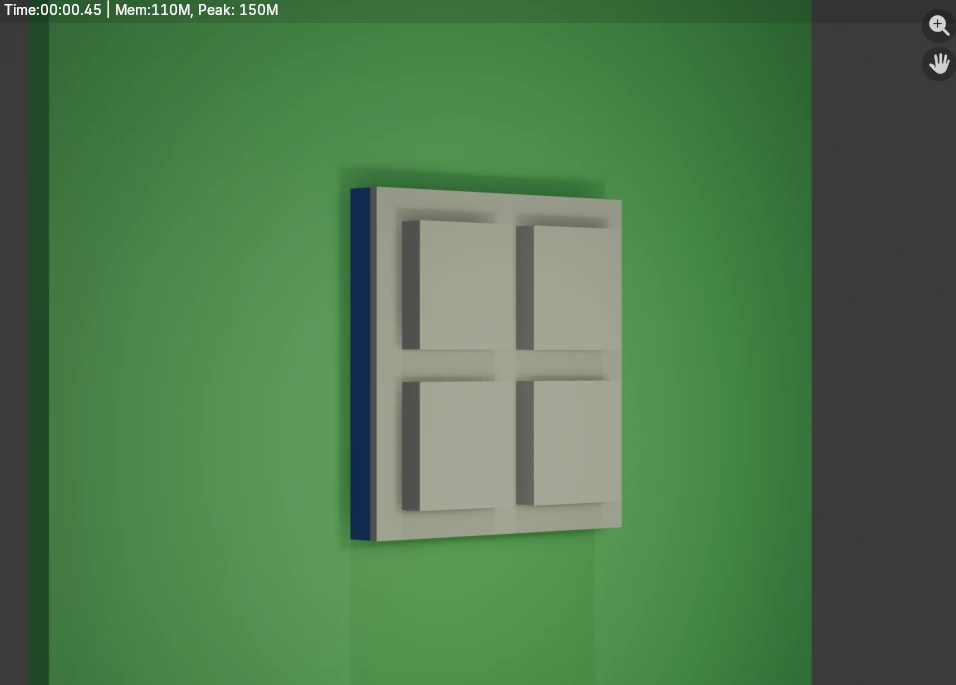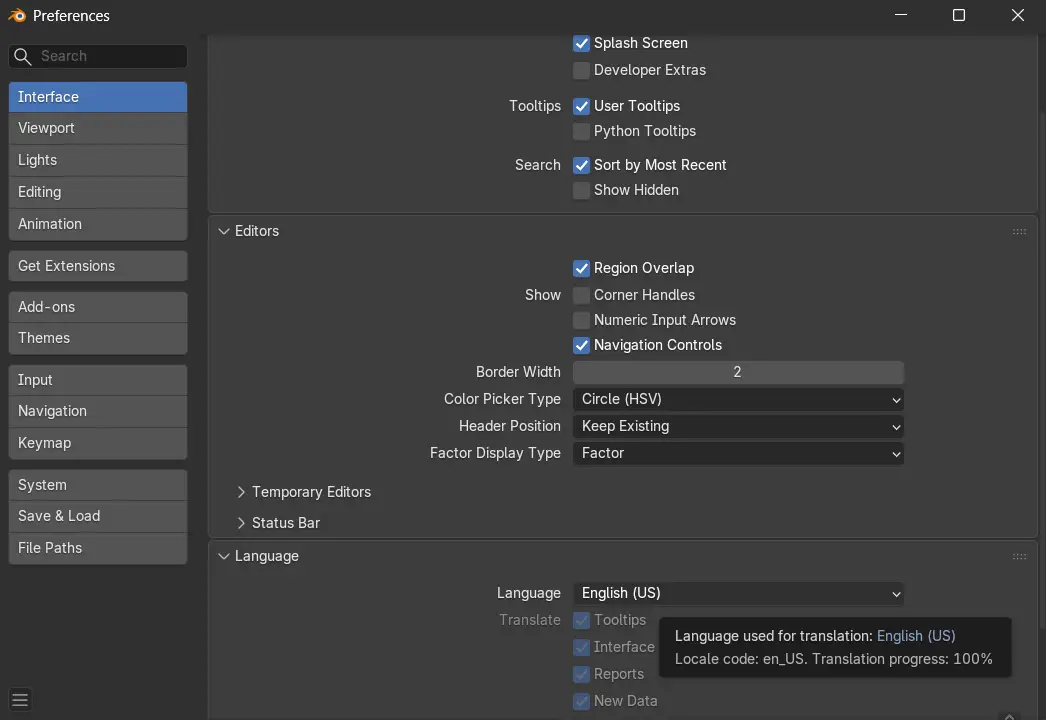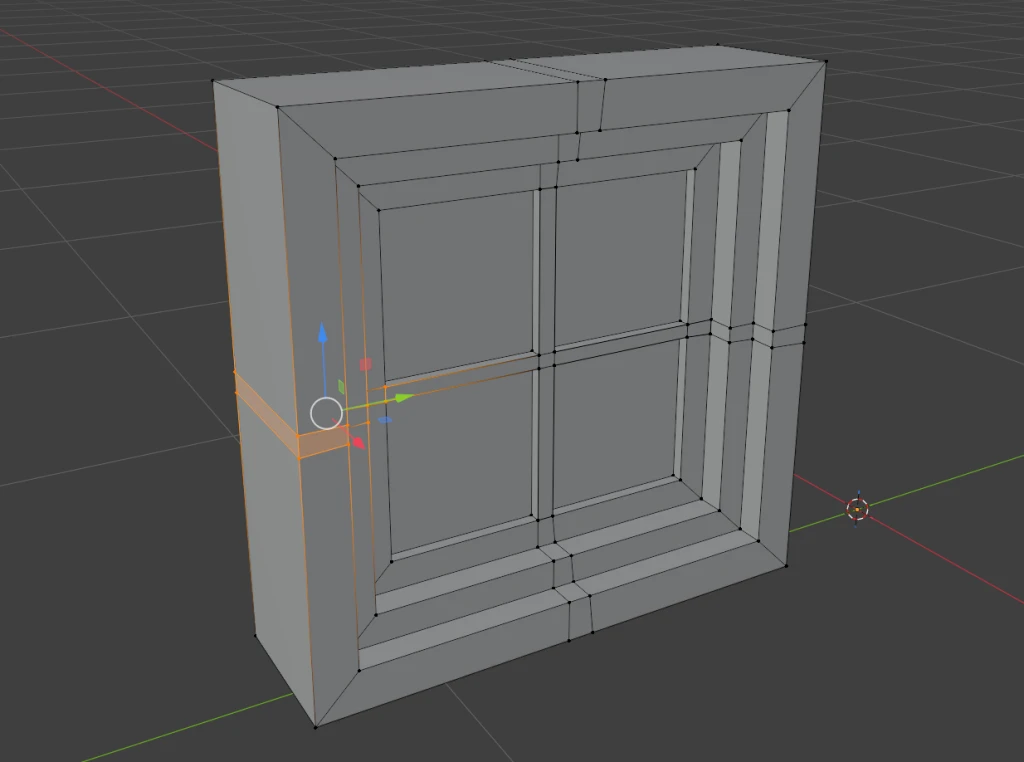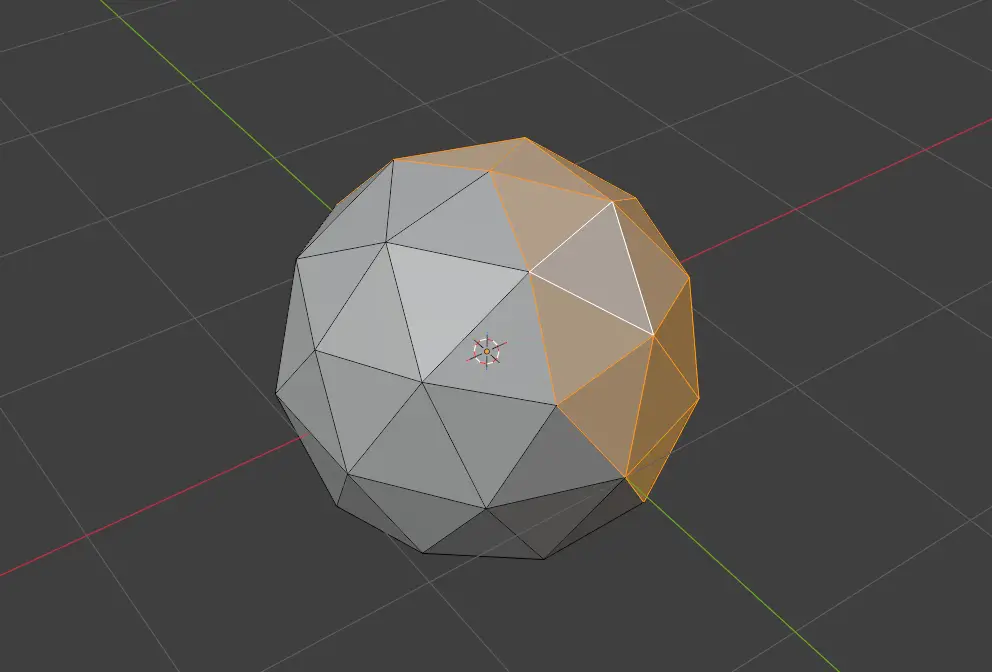
블렌더 Edit Mode에서 3D 모델링할 때 보이는 면만 선택하면 사진처럼 물체를 돌렸을 때 뒤쪽은 선택되지 않는다.
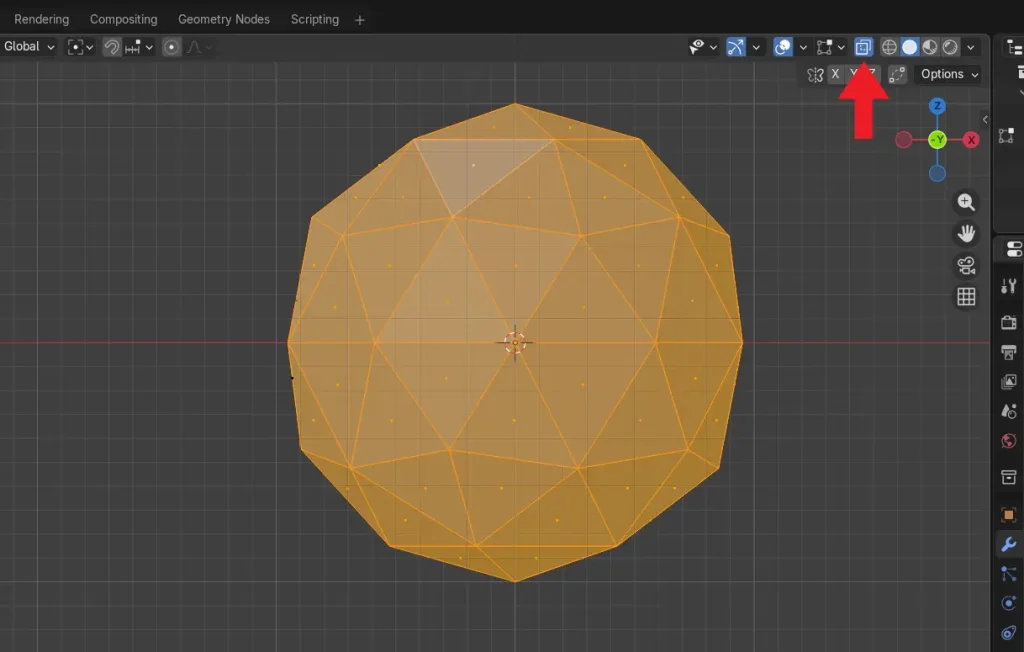
이때는 Edit Mode에서 안이 훤히 보이는 엑스레이 모드를 켜야 뒤쪽까지 모두 선택이 된다. 작업 화면 우측 상단의 네모를 겹친 Toggle X-Ray 아이콘을 눌러도 되지만, 그것보다 Alt + Z 단축키로 전환하는 것이 훨씬 편하다.
그런데 아무리 단축키를 입력해도 엑스레이 모드가 활성화 되지 않는다면 단축키 중복 때문일 가능성이 높다. 맥북이나 ADM 계열 그래픽 카드 유저라면 다르겠지만, 윈도우에 엔비디아 GPU를 쓴다면 인터넷에 Nvidia app download 검색 후 공식 홈페이지에서 앱을 내려 받자. (이미 설치했다면 생략)
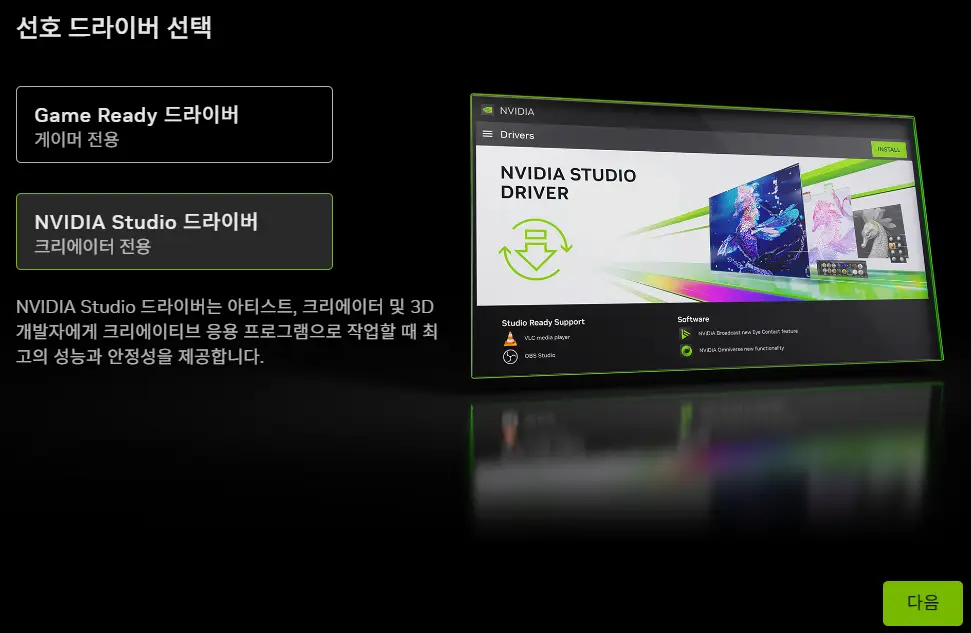
다운로드 파일을 실행한 뒤 게임/크리에이터 선택 후 다음 버튼을 입력하면 된다.
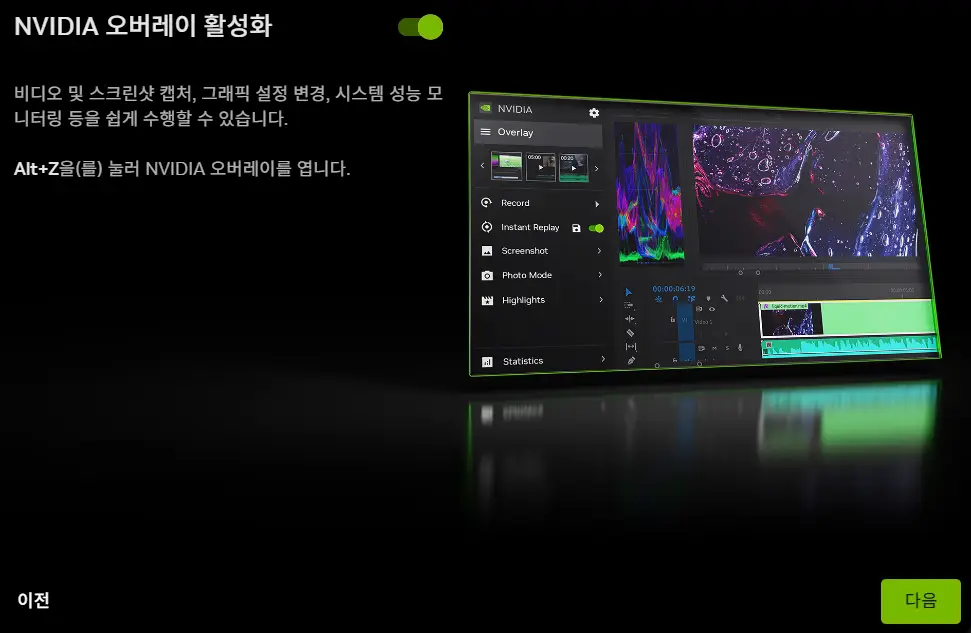
블렌더의 엑스레이 모드 Alt + Z 키가 엔비디아에서는 오버레이 활성화로 등록된 것을 알 수 있다. 다음 버튼을 눌러 계속 설치를 진행하면 된다.
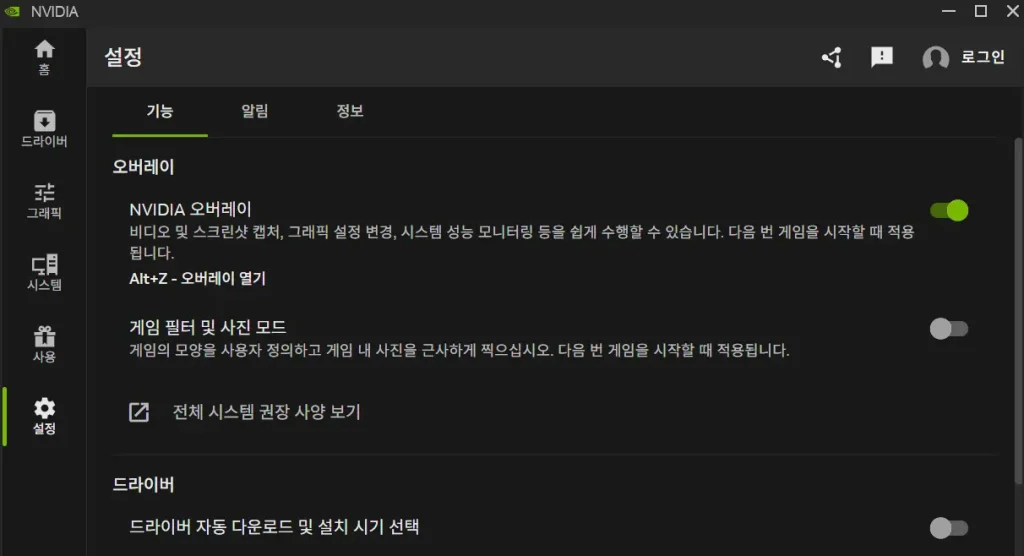
이후 자동으로 뜨는 App의 설정란에 NVIDIA 오버레이 버튼을 확인하고 Alt + Z를 입력하면 컴퓨터 화면 왼쪽에 길게 패널이 열린다. 만약 아무 반응이 없다면 컴퓨터 재부팅 후 다시 해보면 된다.
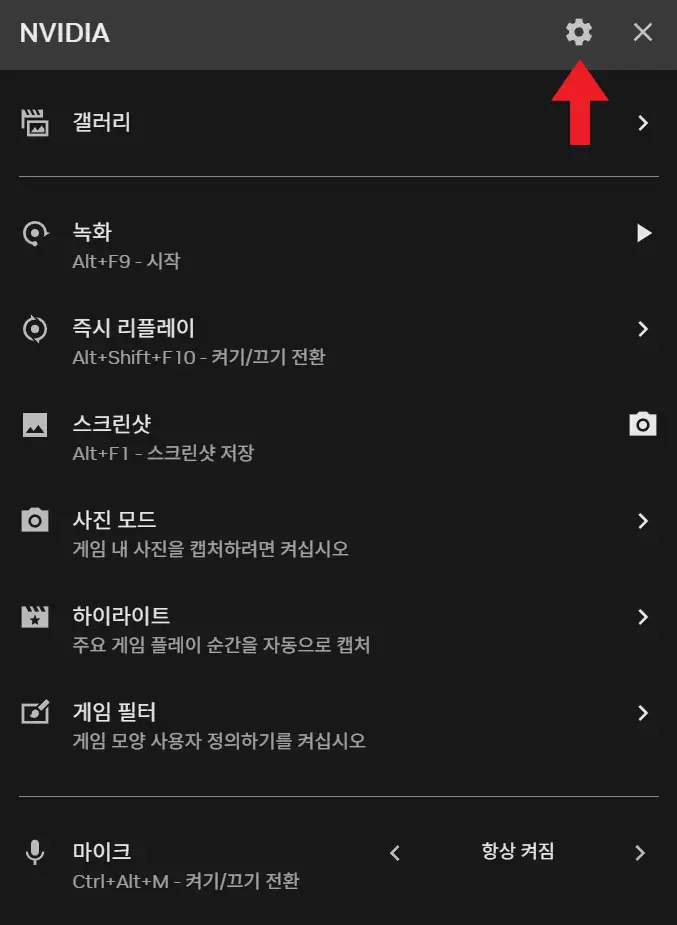
패널이 열렸다면 위쪽에 보이는 톱니바퀴 설정 아이콘 클릭 후 바로 가기 탭으로 이동하자.
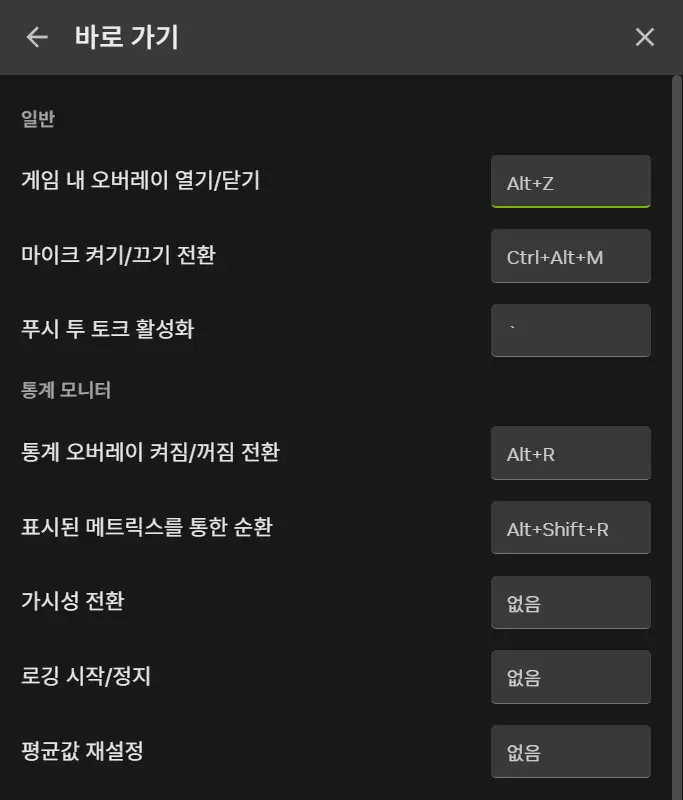
이후 오베레이 열기/닫기 단축키를 Alt + Shift + F12처럼 절대로 쓸 일이 없는 조합으로 변경하고 다시 블렌더로 가서 Alt + Z를 해보면 엑스레이 모드로 잘 전환된다.
만약 AMD 라이젠 CPU를 사용 중인데 엔비디아 설정 이후에도 Alt + Z가 안 먹히면 아래를 참고하자.
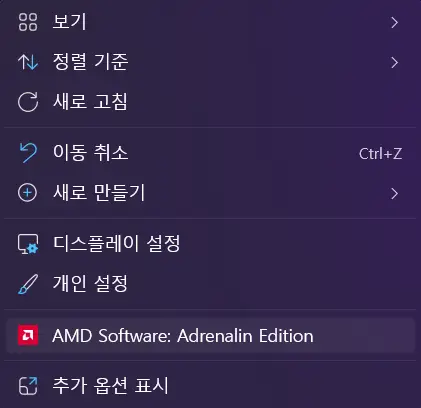
먼저 바탕화면 우클릭이나 작업표시줄 검색으로 AMD Software: Adrenalin Edition에 접속한 다음,
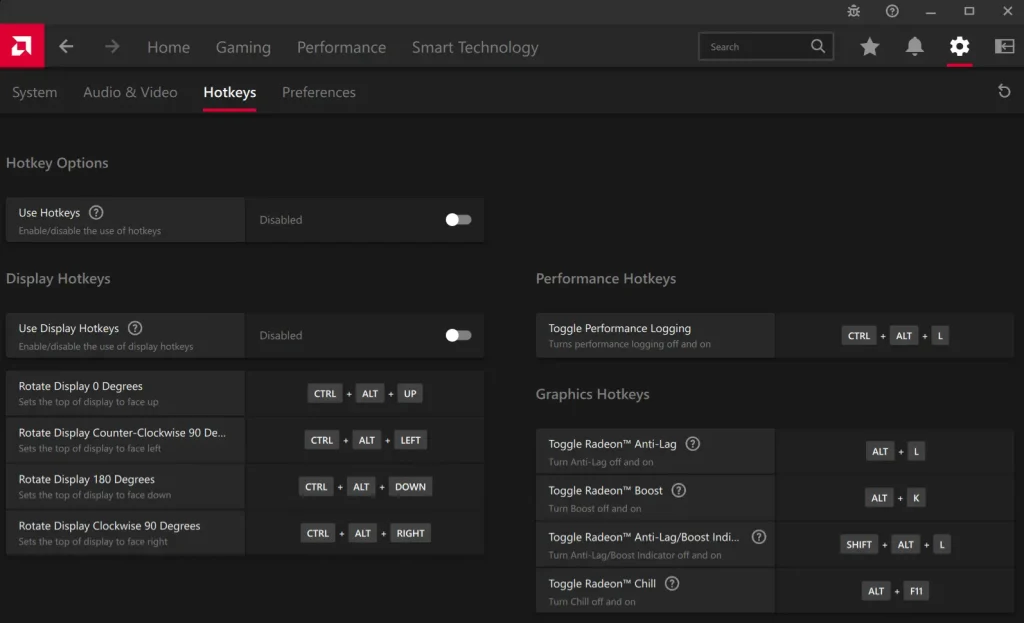
우측 상단 톱니바퀴 설정 – Hotkeys로 온 다음 단축키 사용 버튼을 끄면 Alt + Z가 잘 작동한다. AMD Edition에 단축키로 등록은 안 되어 있지만 어디선가 똑같은 키가 중복되어 있던 것 같다.