3D 애니메이션 장면에 필요한 배경 요소가 많아질수록 직접 하나하나 만드는 것은 어렵고 시간도 많이 들기 마련이다.
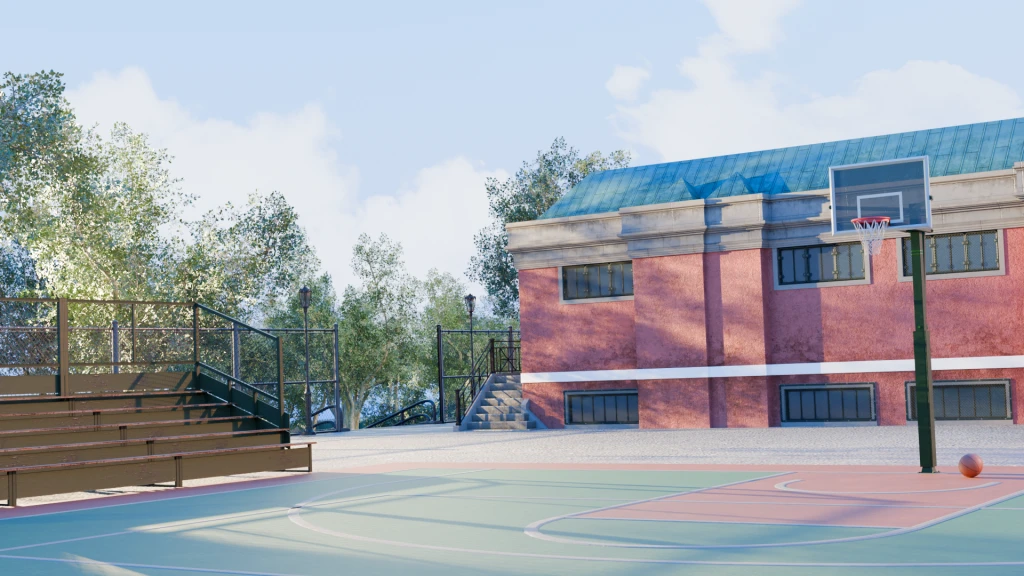
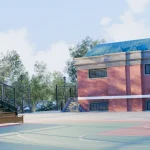
예를 들어 블렌더 같은 3D 툴로 위와 같은 학교 운동장 배경을 만든다고 하면 뭐가 있어야 할까. 카메라나 라이팅 세팅 등을 빼면 건물(지붕, 창문 포함), 농구대, 농구공, 농구코트, 벤치, 나무, 가로등, 펜스, 계단 등의 모델링이 필요한 것을 알 수 있다.
작품에 따라 전부 모델링해서 만들어야할 때도 있겠지만, 그런 상황이 아니라면 다른 사람이 만들어둔 에셋을 활용하는 것이 훨씬 편하다.
3D 모델링 에셋 사이트
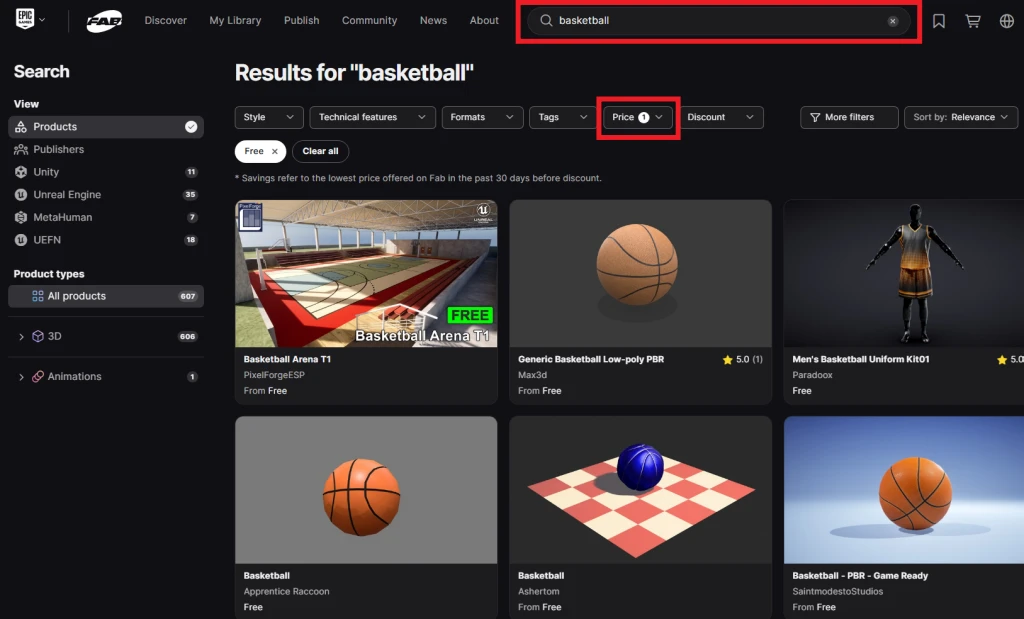
모델링은 모델링 사이트에서 다운로드 받을 수 있다. 그중 fab.com은 Epic Games에서 운영하는 에셋 마켓이라고 보면 된다. 이용 방법은 사이트 접속 후 회원 가입한 뒤 원하는 에셋을 검색해서 받은 다음, 블렌더나 다른 툴로 불러오면 된다.
단, 에셋은 유료/무료가 있는데 무료는 퀄리티가 떨어지거나 종류가 충분하지 않을 때가 많지만 그래도 무료인지라 감사히 쓰면 된다. 무료 에셋만 찾아보려면 상단 메뉴 중 Price – Only Show Free Product를 체크하자.
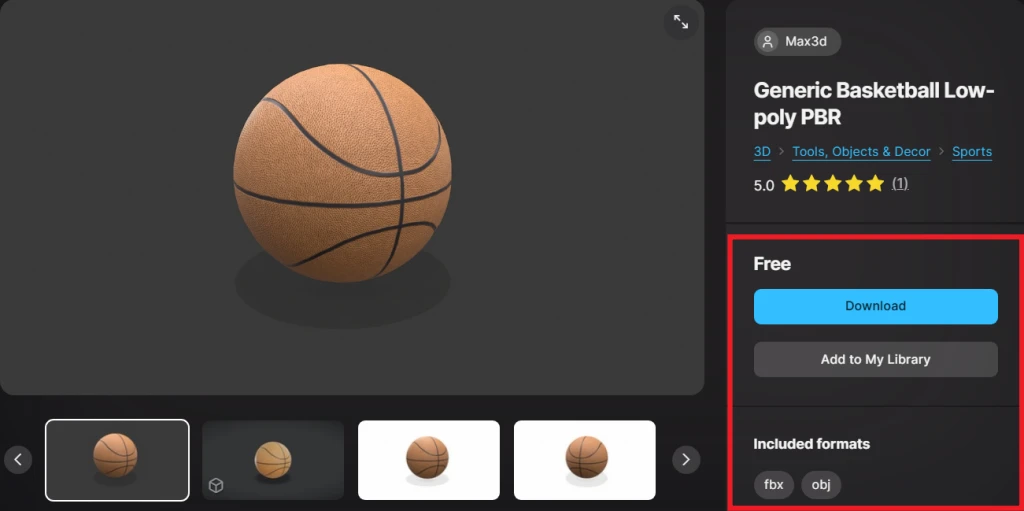
Fab에는 Unreal Engine이나 Unity 에셋이 많지만, fbx 같은 파일 확장자 파일은 Blender와도 호환이 되고 찾아보면 아예 Blender 파일도 적지 않다.
원하는 에셋은 페이지로 들어와서 Download를 받고 예로 Blender를 사용한다면 상단의 File – Import – 확장자 형식에 맞는 이름을 선택하면 뷰포트에 불러올 수 있다.
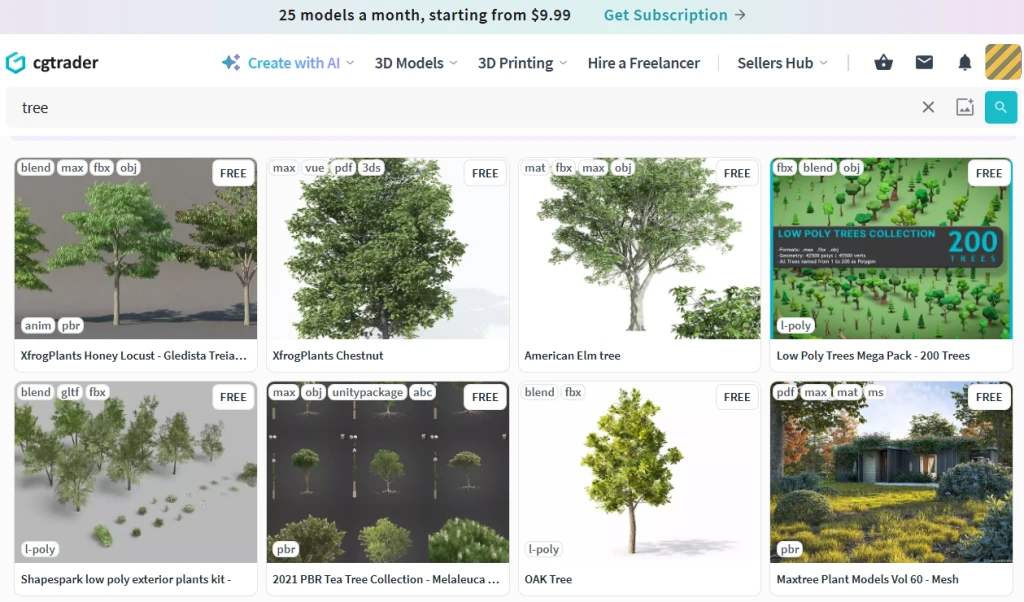
추천하는 또 다른 에셋 사이트로는 CGtrader가 있다. Fab 마켓과는 다른 종류의 에셋이 다양하고 무료(메뉴의 Free 체크) 모델링도 다양하다.
CGtrader 역시 회원 가입 후 원하는 에셋 검색 후 해당 페이지에서 파일을 받은 뒤, 사용하는 3D 툴로 불러오면 된다.
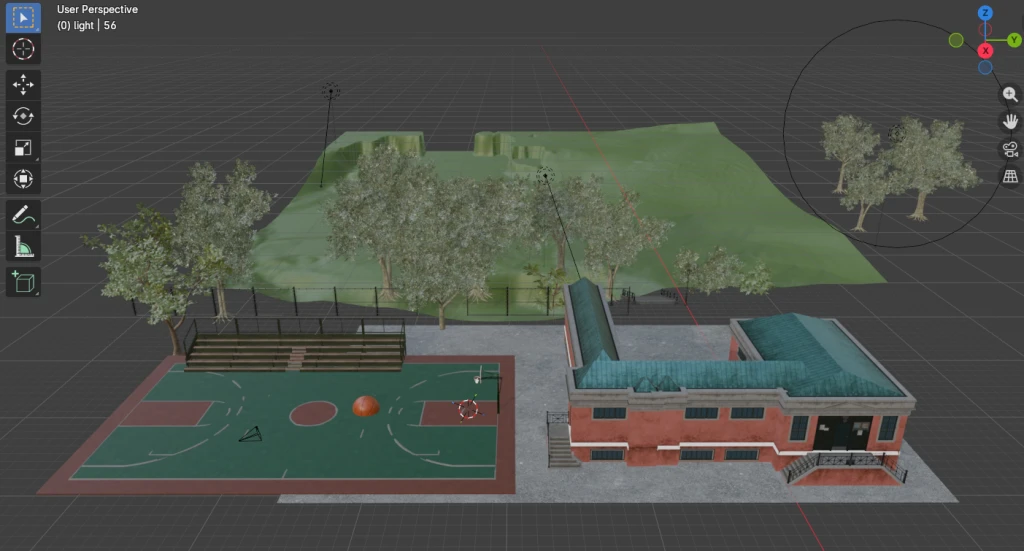
처음에 에셋을 불러오면 애초에 세트가 아닌 이상 뷰포트에서 크기나 위치는 제각각으로 나온다.
이때는 개별 에셋 선택 후 G(이동)/R(회전)/S(크기) 등으로 조절해서 원하는 자리에 배치하면 된다.
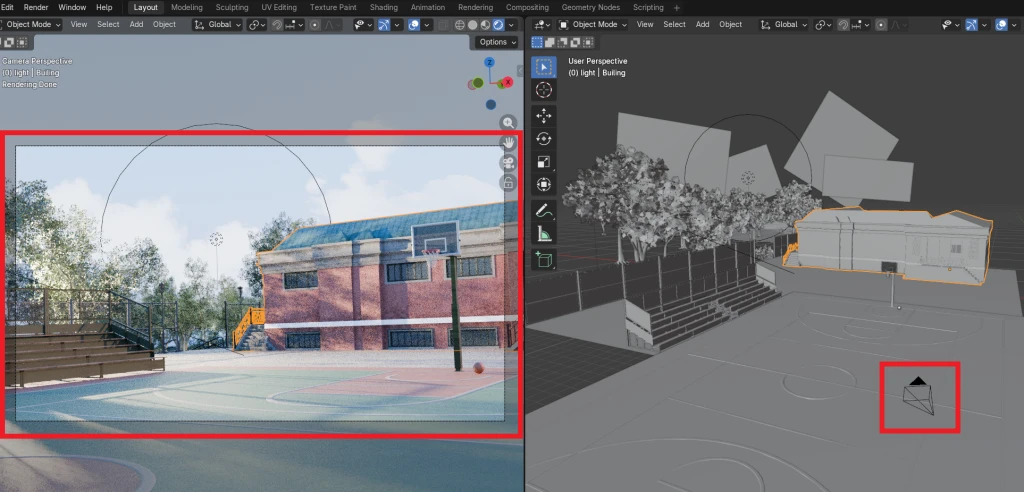
이후 이미지든 영상이든 렌더링할 때 중요한 건 카메라에 보이는 영역만 작업해도 된다는 점이 아닐까 싶다. 에셋만 있다면 세계관은 얼마든지 넓게 구성할 수 있겠지만, 어차피 카메라에 나오지 않는 영역은 의미가 없으니 말이다.
그래서 Blender에서 작업할 때 뷰포트 화면을 둘로 나누고 한 쪽은 오브젝트 에셋 배치를, 다른 쪽은 카메라 화면 (숫자 키 0)을 켜 놓으면 효율적으로 진행할 수 있다.